
Bild auswählen
Lade dein Bild hoch oder wähle ein Beispiel. Drehe es oder schneide es zu, bevor du die Postergröße festlegst.
Ein Bild auf mehreren Seiten drucken.
Erstelle ein großes Poster mit deinem Drucker zu Hause.
Probiere das Tool mit einem Foto, einer Illustration oder einem fertigen Entwurf aus.
Ein Bild, ein normaler Drucker und eine PDF, die das Motiv auf die Blätter verteilt.
Lade dein Bild hoch oder wähle ein Beispiel. Drehe es oder schneide es zu, bevor du die Postergröße festlegst.
Wähle Papierformat und Postergröße. Prüfe, wie das Bild passt, und wähle einen Stil.
Lade die mehrseitige PDF herunter. Die Druckanleitung hilft dir bei den Druckeinstellungen und beim Zusammenfügen der Blätter.
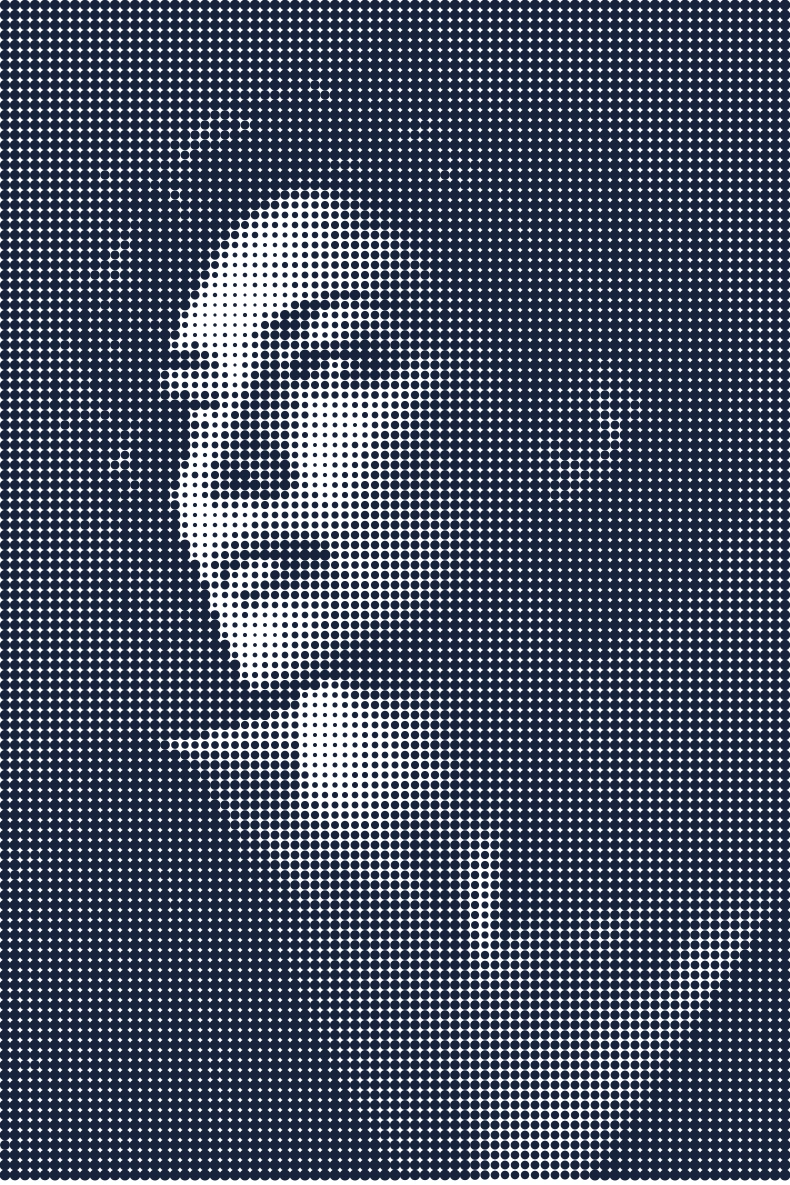
Dasselbe Porträt im Original und als Punktraster mit 5 mm Punktabstand.
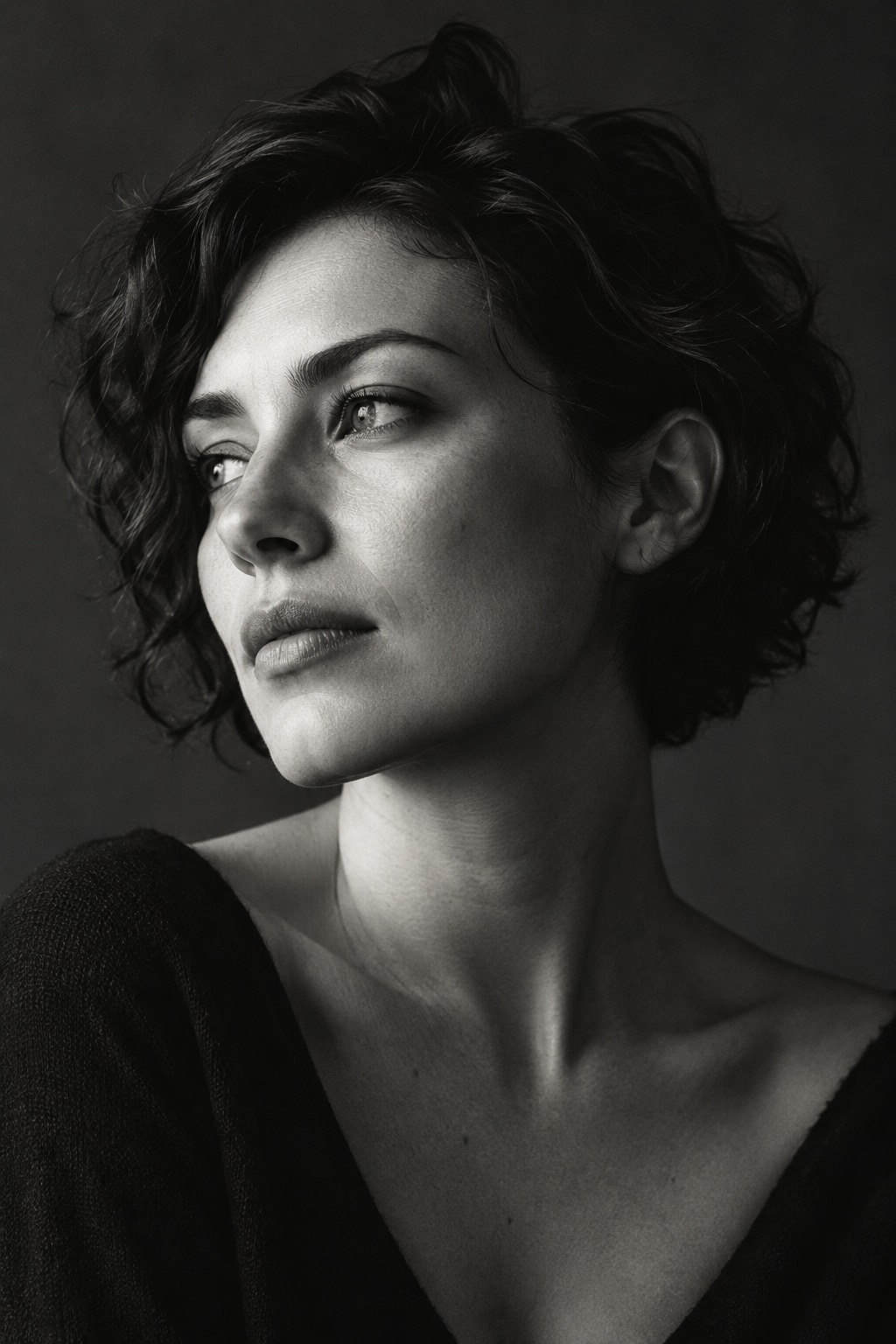
Drucke Fotos, Texte und fertige Entwürfe ohne Rastereffekt. Die Druckschärfe hängt weiterhin vom Ausgangsbild ab.
Verwandle Licht und Schatten in ein einfarbiges Punktraster. Wähle Punktfarbe und Hintergrund passend zu deinem Motiv.
Erstelle ein Punktraster mit den Farben deines Bildes. Größere Abstände ergeben ein gröberes, grafischeres Muster.
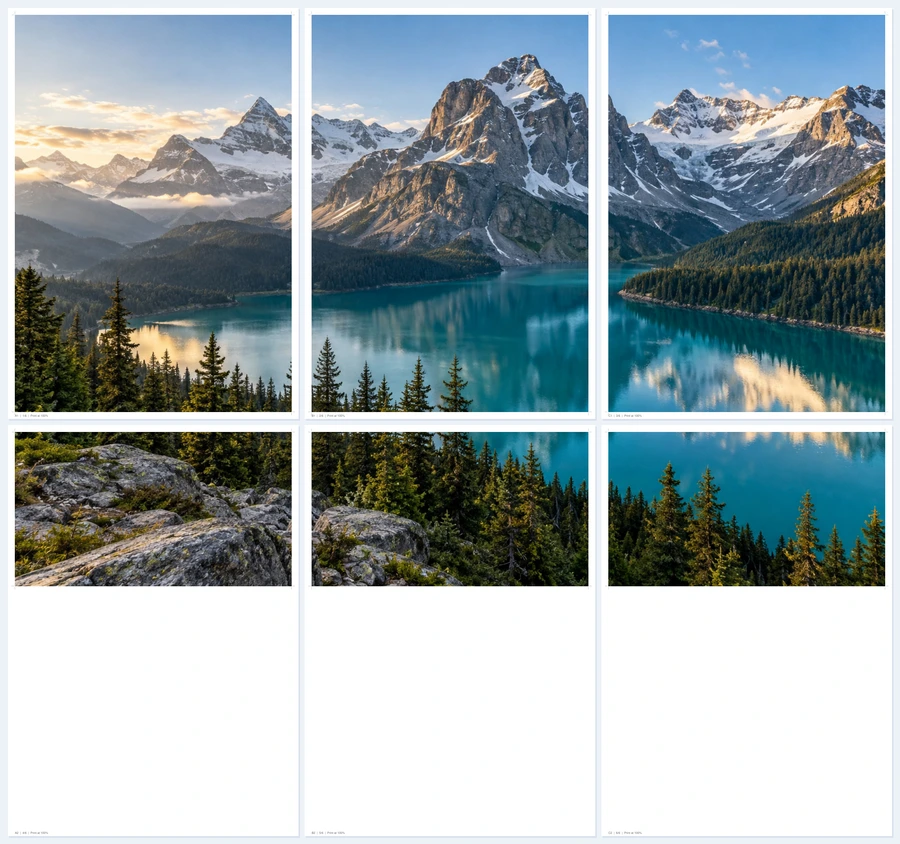 Tatsächliche PDF-Ausgabe · A4 · 3 × 2 Blätter
Das Tool berechnet die Bildausschnitte anhand von Papierformat, Seitenrand und Überlappung. In der letzten Reihe oder Spalte kann weißes Papier zum Abschneiden übrig bleiben.
Prüfe diese Punkte, bevor du alle Seiten druckst.
| Papierformat | Maße im Hochformat |
|---|---|
| A4 | 210 × 297 mm |
| A3 | 297 × 420 mm |
| US Letter | 8,5 × 11 Zoll |
| US Legal | 8,5 × 14 Zoll |
| Benutzerdefiniert | 50–1.000 mm pro Seite |
Wähle Hoch- oder Querformat. Papierformat und Ausrichtung im Druckdialog müssen mit der PDF übereinstimmen.
Drucke zuerst ein Testblatt in der gewünschten Größe. Kleine Drucke aus der Nähe brauchen mehr Details als Poster, die aus größerer Entfernung betrachtet werden.
PPI beschreibt, wie viele Bildpixel in der gewählten Druckgröße pro Zoll zur Verfügung stehen. Die Bereiche dienen nur zur Orientierung: Ausgangsbild, Papier, Drucker und Betrachtungsabstand beeinflussen das Ergebnis.
Nutze dein vorhandenes Bild für dein nächstes Druckprojekt.
Vergrößere eine Landschaft, ein Porträt oder eine Illustration für ein Zimmer, eine Präsentation oder eine vorübergehende Ausstellung.
Drucke Schaubilder, Karten und Lernmaterial in gut sichtbarer Größe. Prüfe kleine Schrift mit einem Testdruck.
Drucke einen fertigen Veranstaltungsentwurf als großes Schild mit deinem Drucker zu Hause oder im Büro.
Deaktiviere die automatische Skalierung und den beidseitigen Druck. Deine PDF ist bereits auf einzelne Seiten aufgeteilt.
Bildqualität, Papier, Datenschutz und das Zusammensetzen der Blätter.
Die Seitenzahl wird aktualisiert, wenn du Postergröße, Papierformat, Seitenrand oder Überlappung änderst. Probiere die andere Papierausrichtung oder ein kleineres Poster aus, um die Aufteilung zu vergleichen. Die gesamte Blattanzahl siehst du vor dem PDF-Download.
Wähle Feste Größe und gib beide Maße in Zentimetern oder Zoll ein. Im Modus „Nach Breite“ gibst du eine der beiden Abmessungen ein; die andere wird passend zum Seitenverhältnis berechnet. Nach Blattanzahl eignet sich für eine schnelle Aufteilung. Drucke mit „Tatsächliche Größe“ / 100 %, damit das fertige Poster die angezeigten Maße hat.
Ganzes Bild beibehalten ist voreingestellt und erhält das vollständige Bild sowie seine Proportionen. Ausfüllen & zuschneiden entfernt Bildränder; du kannst den Ausschnitt verschieben. Auf Format strecken erhält das gesamte Motiv, verändert aber seine Proportionen. Im Schritt Bild kannst du auch das Ausgangsbild selbst zuschneiden.
Der Seitenrand lässt Platz für den nicht bedruckbaren Bereich deines Druckers und die Schnittmarken. Schneide die aneinanderliegenden Ränder beim Zusammenfügen ab. Ein Rand von null funktioniert nur mit einem Drucker, der randlos drucken kann. Das Tool kann technische Druckergrenzen nicht aufheben.
Das Seitenverhältnis des Bildes passt möglicherweise nicht genau in das Blattraster. Schneide nur Papier außerhalb der vorgesehenen Posterfläche ab. Im Modus „Nach Blattanzahl“ füllt Ausfüllen & zuschneiden das Raster durch Beschnitt; Auf Format strecken verändert dafür die Bildproportionen. Bei beiden Optionen kannst du auch die Anzahl der Reihen wählen.
Die Schärfe hängt von den Bildpixeln, der fertigen Größe und dem Betrachtungsabstand ab. Verwende ein höher aufgelöstes Bild oder ein kleineres Poster, wenn du feinere Details brauchst. Unter Bild- und Druckdetails findest du eine Einschätzung. Drucke vor dem vollständigen Poster ein Testblatt. Rasterpunkte verändern den Look, stellen aber keine fehlenden Details wieder her.
Ja. Wähle unter Druckseiten eine Seite und anschließend Dieses Blatt herunterladen. Drucke mit „Tatsächliche Größe“ / 100 %, um Details, Farben und Maßstab vor dem vollständigen Poster zu prüfen.
Ja. Original ist voreingestellt und druckt dein Bild ohne Rastereffekt. Für einen grafischen Effekt wählst du Einfarbige Punkte mit eigener Punkt- und Hintergrundfarbe oder Farbige Punkte mit den Farben des Bildes. Der Punktabstand bestimmt, wie fein das Muster wirkt.
Zur Auswahl stehen A4, A3, US Letter, US Legal und eigene Formate mit 50 bis 1.000 mm pro Seite, jeweils im Hoch- oder Querformat. Papierformat und Ausrichtung im Druckdialog müssen mit der PDF übereinstimmen.
Du kannst JPG, PNG oder WebP mit bis zu 20 MB und 40 Megapixeln hochladen. Bilder mit mehr als 8.192 Pixeln an einer Seite werden proportional als Arbeitskopie verkleinert; das Tool zeigt einen Hinweis an. Deine Originaldatei bleibt unverändert. PDF- und HEIC-Dateien werden nicht als Eingabe unterstützt.
Ja. Öffne im Schritt Bild die Option Bild über URL importieren und füge einen direkten Link zu einer JPG-, PNG- oder WebP-Datei ein. Die Quellwebsite muss den Import zulassen. Links zu Webseiten oder Bildern hinter einer Anmeldung funktionieren möglicherweise nicht. Wenn der Import scheitert, speichere das Bild und lade es als Datei hoch.
Das Tool und die PDF-Downloads sind kostenlos. Du brauchst kein Konto und es wird kein Wasserzeichen hinzugefügt. Ein Poster kann bis zu 100 Seiten umfassen.
Deine Bilder werden in deinem Browser verarbeitet und nicht auf diese Website hochgeladen. Wir speichern keinen Bearbeitungsverlauf. Wenn du die Bearbeitungsseite neu lädst oder schließt, wird das aktuelle Projekt gelöscht. Beim URL-Import verbindet sich dein Browser direkt mit dem Bildanbieter.
Drucke einseitig mit „Tatsächliche Größe“ / 100 % und passendem Papierformat sowie passender Ausrichtung. Ordne die Blätter anhand ihrer Beschriftungen, schneide die aneinanderliegenden weißen Ränder ab und richte die wiederholten Bildstreifen aus. Die bebilderte Druckanleitung zeigt Blattreihenfolge und Verbindungen.