
Choisissez votre image
Sélectionnez votre image ou un exemple. Faites-la pivoter ou rognez-la avant de définir la taille finale.
Imprimez une image sur plusieurs feuilles.
Créez un grand poster avec votre imprimante à la maison.
Essayez l’outil avec une photo, une illustration ou un visuel déjà prêt.
Une image, une imprimante ordinaire et un PDF qui répartit le visuel sur les feuilles.
Sélectionnez votre image ou un exemple. Faites-la pivoter ou rognez-la avant de définir la taille finale.
Choisissez le papier et les dimensions du poster. Vérifiez le cadrage, puis sélectionnez un style.
Téléchargez le PDF multipage. Le guide explique les réglages d’impression et l’assemblage des feuilles.
Le même portrait en mode Original et avec un espacement des points de 5 mm.

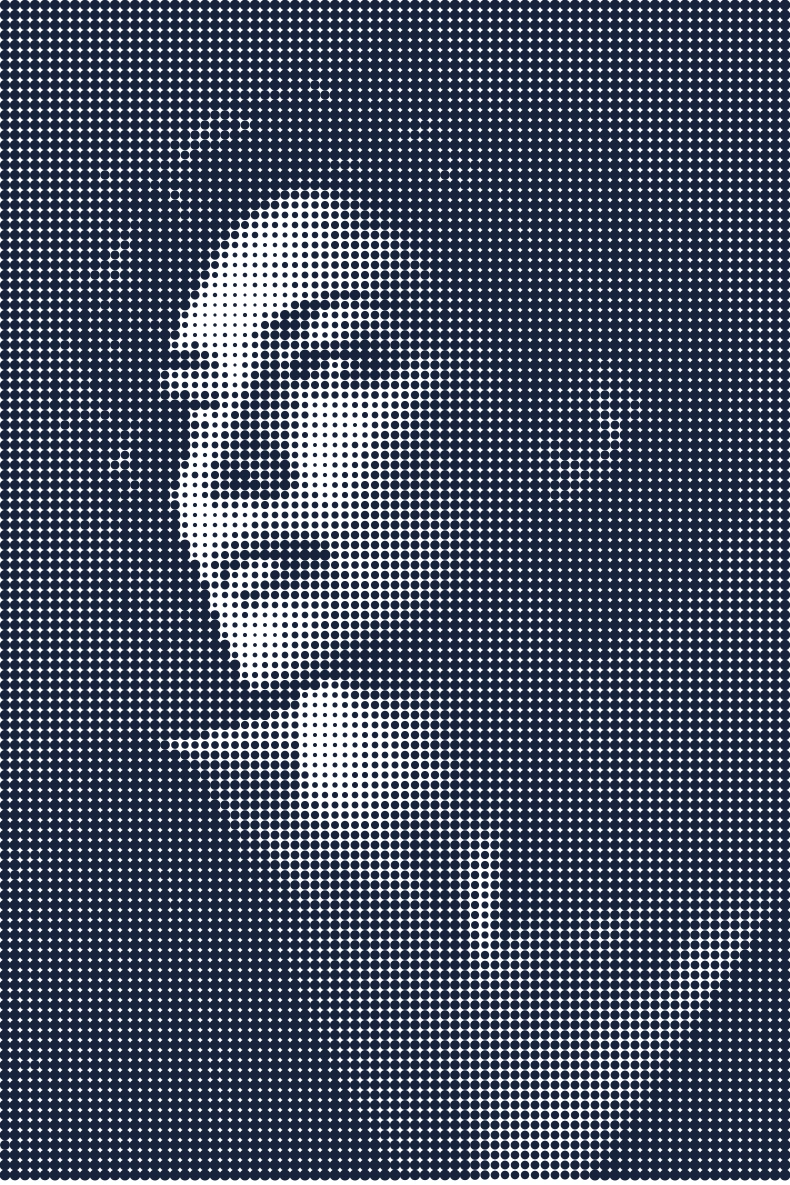
Imprimez photos, textes et visuels sans effet de trame. La netteté dépend toujours de l’image de départ.
Transformez les ombres et les lumières en points d’une seule couleur. Choisissez la couleur des points et du fond.
Créez une trame avec les couleurs de votre image. Un espacement plus grand donne un motif plus grossier et plus graphique.
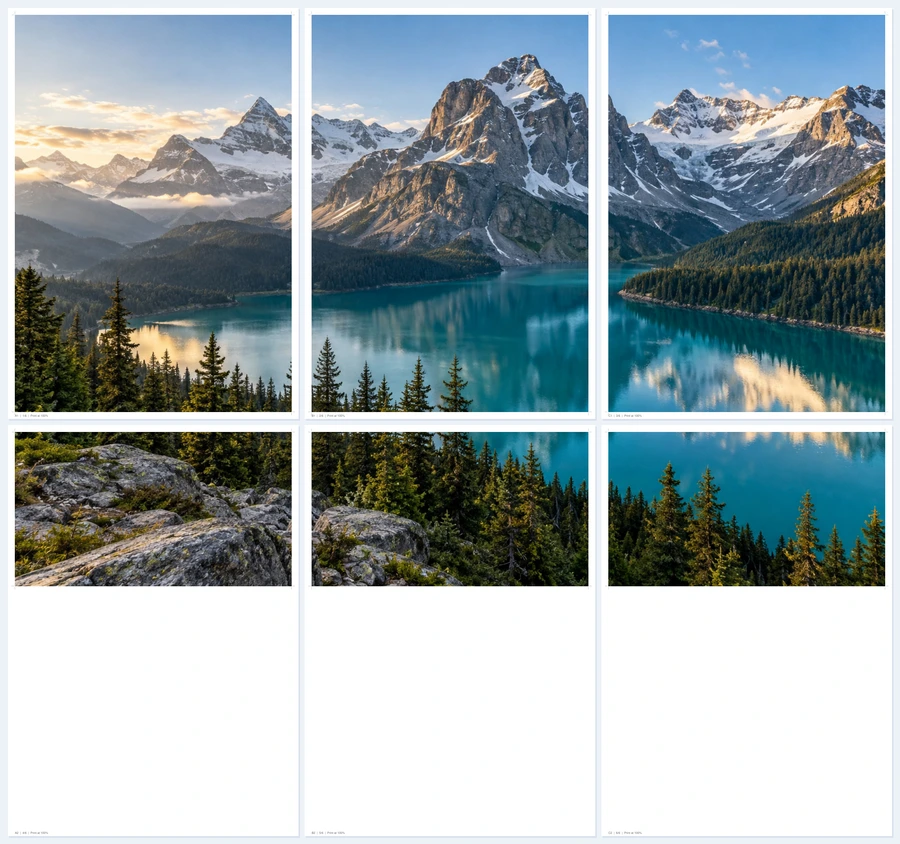 PDF réellement généré · A4 · 3 × 2 feuilles
L’outil calcule les différentes pages à partir du papier, des marges et du chevauchement. La dernière ligne ou colonne peut contenir du papier blanc à découper.
Vérifiez ces points avant d’imprimer toutes les pages.
| Papier | Dimensions en portrait |
|---|---|
| A4 | 210 × 297 mm |
| A3 | 297 × 420 mm |
| Lettre US | 8,5 × 11 pouces |
| Légal US | 8,5 × 14 pouces |
| Personnalisé | 50–1 000 mm par côté |
Choisissez Portrait ou Paysage. Le format et l’orientation du papier doivent correspondre à ceux du PDF dans la fenêtre d’impression.
Imprimez d’abord une feuille de test à la taille choisie. Un petit tirage regardé de près exige plus de détails qu’un poster vu à distance.
Le PPI indique le nombre de pixels par pouce à la taille d’impression choisie. Ces plages sont indicatives : l’image, le papier, l’imprimante et la distance d’observation comptent aussi.
Donnez une nouvelle dimension à une image que vous avez déjà.
Agrandissez un paysage, un portrait ou une illustration pour une pièce, un présentoir ou une exposition temporaire.
Imprimez schémas, cartes et supports pédagogiques en grand format. Vérifiez les petits textes sur une feuille de test.
Transformez un visuel d’événement déjà prêt en grand panneau avec votre imprimante personnelle ou de bureau.
Désactivez la mise à l’échelle automatique et le recto verso. Le PDF est déjà réparti en pages.
Qualité d’image, papier, confidentialité et assemblage des feuilles.
Le nombre de pages se met à jour lorsque vous changez la taille finale, le papier, les marges ou le chevauchement. Essayez l’autre orientation ou un poster plus petit pour comparer les dispositions. Le nombre total de feuilles est indiqué avant le téléchargement du PDF.
Choisissez Taille fixe et saisissez les deux dimensions en centimètres ou en pouces. Avec Par largeur, vous saisissez l’une des dimensions et l’autre suit les proportions de l’image. Par feuilles permet de régler rapidement la disposition. Imprimez en « Taille réelle » / 100 % pour respecter les dimensions affichées.
Image entière est le réglage par défaut : il préserve toute l’image et ses proportions. Remplir et rogner coupe les bords ; vous pouvez déplacer le cadrage. Étirer pour remplir conserve toute l’image mais modifie ses proportions. Vous pouvez aussi rogner vous-même l’image de départ à l’étape Image.
La marge laisse une bordure pour les limites de votre imprimante et les repères de coupe. Découpez les bords qui se rejoignent pendant l’assemblage. Une marge de zéro ne fonctionne que si votre imprimante prend en charge l’impression sans bordure ; l’outil ne peut pas contourner une limite matérielle.
Les proportions de l’image ne remplissent pas forcément une grille de feuilles complète. Retirez uniquement le papier inutilisé en dehors des limites prévues du poster. Avec Par feuilles, Remplir et rogner remplit la grille en coupant les bords ; Étirer pour remplir la remplit en modifiant les proportions. Ces deux options permettent aussi de choisir le nombre de lignes.
La netteté dépend des pixels de départ, de la taille finale et de la distance d’observation. Choisissez une image plus définie ou un poster plus petit pour préserver les détails fins. Consultez Détails de l’image et de l’impression pour une estimation, puis imprimez une feuille de test. Les points de trame changent le rendu mais ne recréent pas les détails manquants.
Oui. Dans Feuilles à imprimer, choisissez une page puis Télécharger cette feuille. Imprimez en « Taille réelle » / 100 % pour vérifier les détails, les couleurs et l’échelle avant d’imprimer tout le poster.
Oui. Le mode Original est sélectionné par défaut et imprime votre image sans effet de trame. Pour un rendu graphique, choisissez Points unis avec une couleur de points et de fond, ou Points colorés avec les couleurs de l’image. L’espacement des points détermine la finesse du motif.
Choisissez A4, A3, Lettre US, Légal US ou un format personnalisé de 50 à 1 000 mm par côté, en portrait ou en paysage. Dans la fenêtre d’impression, utilisez le même papier et la même orientation que dans le PDF.
Sélectionnez un JPG, PNG ou WebP de 20 Mo et 40 mégapixels maximum. Si un côté dépasse 8 192 pixels, l’outil crée une copie de travail réduite proportionnellement et le signale dans l’éditeur. Votre fichier original reste inchangé. L’import de PDF et de HEIC n’est pas pris en charge.
Oui. Ouvrez Importer depuis une URL à l’étape Image et collez un lien direct vers un JPG, PNG ou WebP. Le site d’origine doit autoriser l’import. Les liens vers une page web ou une image protégée par une connexion peuvent échouer. Dans ce cas, enregistrez l’image, puis sélectionnez le fichier sur votre appareil.
L’outil et les téléchargements PDF sont gratuits, sans compte et sans ajout de filigrane. Vous pouvez créer un poster de 100 pages maximum.
Vos images sont traitées dans votre navigateur et ne sont pas envoyées à ce site. Nous ne conservons pas d’historique de travail : fermer ou actualiser la page efface le projet en cours. Lors d’un import par URL, votre navigateur contacte directement le site qui héberge l’image.
Imprimez en recto seul, en « Taille réelle » / 100 %, avec le bon format de papier et la bonne orientation. Disposez les feuilles selon leurs repères, découpez les bords blancs qui se rejoignent et superposez les bandes d’image répétées. Le guide illustré montre l’ordre des pages et l’assemblage.