
Elige tu imagen
Selecciona tu imagen o un ejemplo. Gírala o recórtala antes de definir las medidas finales.
Imprime una imagen en varias hojas.
Crea un gran póster con la impresora de casa.
Prueba la herramienta con una foto, una ilustración o un diseño terminado.
Una imagen, una impresora normal y un PDF que la reparte entre las hojas.
Selecciona tu imagen o un ejemplo. Gírala o recórtala antes de definir las medidas finales.
Elige el papel y las medidas del póster. Revisa el ajuste de la imagen y selecciona un estilo.
Descarga el PDF dividido en páginas. La guía explica los ajustes de impresión y cómo unir las hojas.
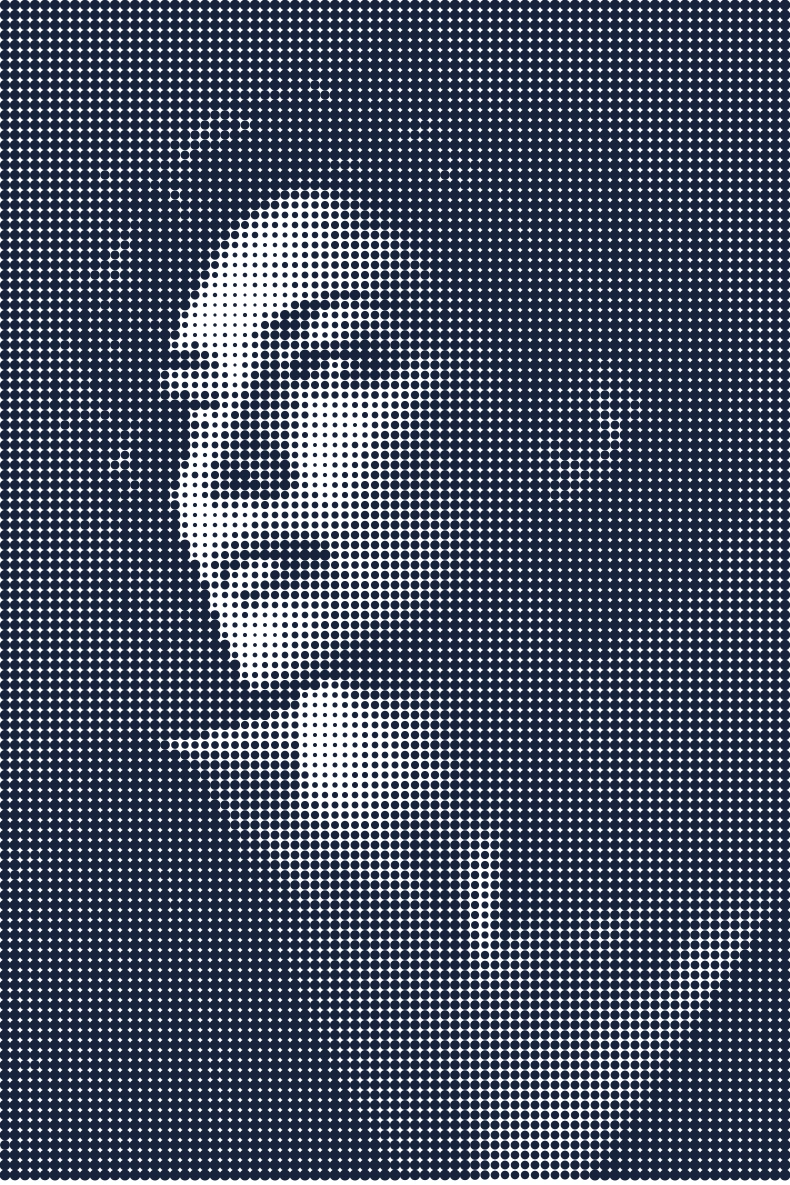
El mismo retrato en modo Original y con puntos separados 5 mm.

Imprime fotos, textos y diseños sin efecto de puntos. La nitidez sigue dependiendo de la imagen de origen.
Convierte las luces y sombras en una trama de un solo color. Elige el color de los puntos y del fondo.
Crea una trama con los colores de tu imagen. Una separación mayor produce un efecto más grueso y gráfico.
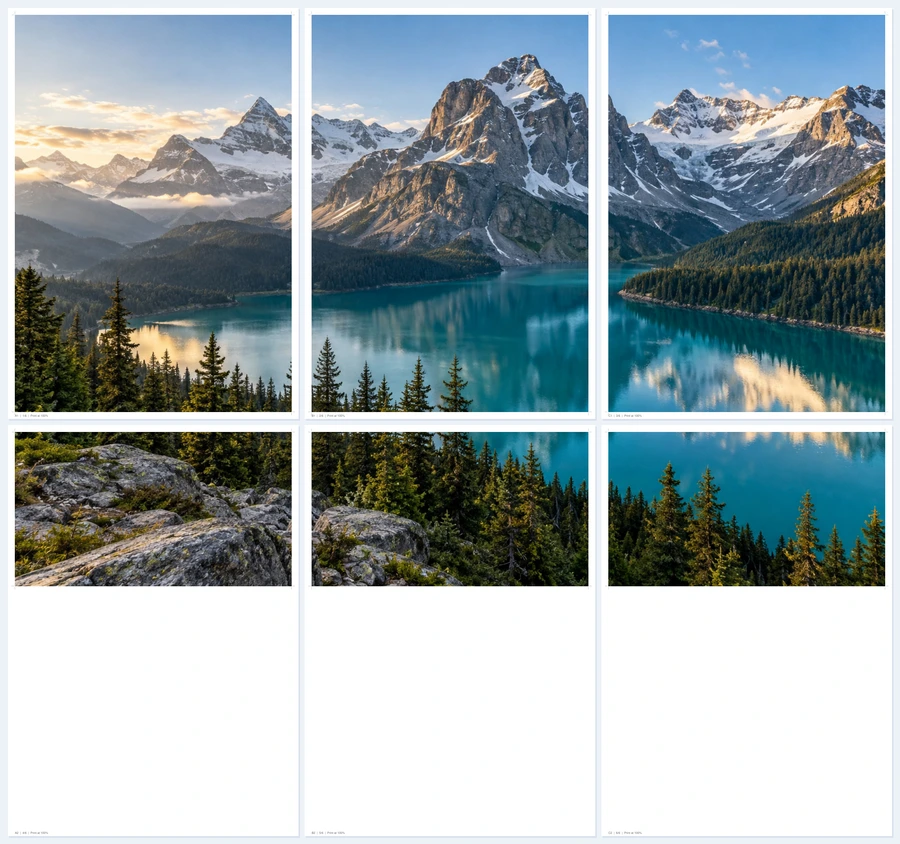 PDF real · A4 · 3 × 2 hojas
La herramienta calcula cada página según el papel, el margen y la superposición. En la última fila o columna puede quedar papel blanco sobrante para recortar.
Revísalos antes de imprimir todas las páginas.
| Papel | Medidas en vertical |
|---|---|
| A4 | 210 × 297 mm |
| A3 | 297 × 420 mm |
| Carta US | 8,5 × 11 pulgadas |
| Legal US | 8,5 × 14 pulgadas |
| Personalizado | 50–1.000 mm por lado |
Elige orientación vertical u horizontal. Usa el mismo tamaño de papel y la misma orientación del PDF en el cuadro de impresión.
Empieza con una hoja de prueba a las medidas elegidas. Una impresión pequeña vista de cerca necesita más detalle que un póster visto desde lejos.
El valor PPI indica cuántos píxeles por pulgada hay disponibles a las medidas elegidas. Estos intervalos son orientativos: también influyen la imagen, el papel, la impresora y la distancia de observación.
Dale un nuevo tamaño a una imagen que ya tienes.
Amplía un paisaje, un retrato o una ilustración para una habitación, una muestra o una exposición temporal.
Imprime esquemas, mapas y gráficos educativos en un tamaño fácil de compartir. Comprueba los textos pequeños con una hoja de prueba.
Convierte un diseño de evento ya terminado en un cartel grande con la impresora de casa o de la oficina.
Desactiva el ajuste y la reducción automáticos y la impresión a doble cara. El PDF ya está dividido en páginas.
Calidad de imagen, papel, privacidad y montaje de las hojas.
El número de páginas se actualiza al cambiar las medidas finales, el papel, los márgenes o la superposición. Prueba otra orientación del papel o un póster más pequeño para comparar distribuciones. Puedes ver el total de hojas antes de descargar el PDF.
Elige Medidas exactas e introduce ambas dimensiones en centímetros o pulgadas. Por ancho permite introducir cualquiera de las dos dimensiones y mantiene las proporciones; Por hojas sirve para definir rápidamente la distribución. Imprime en Tamaño real / 100 % para conservar las medidas indicadas.
Imagen completa es la opción predeterminada: conserva toda la imagen y sus proporciones. Rellenar y recortar corta los bordes y permite mover el recorte. Estirar para llenar conserva toda la imagen, pero cambia sus proporciones. También puedes recortar la imagen de origen en el paso Imagen.
El Margen deja un borde para los límites de impresión y las marcas de corte. Recorta los bordes que se unen al montar el póster. Un margen de cero solo funciona si tu impresora permite imprimir sin bordes; la herramienta no puede eliminar una limitación física de la impresora.
Las proporciones de la imagen pueden no llenar una cuadrícula completa de hojas. Retira únicamente el papel sobrante fuera de los límites previstos del póster. En Por hojas, Rellenar y recortar llena la cuadrícula recortando los bordes; Estirar para llenar la llena cambiando las proporciones. Ambas opciones permiten elegir el número de filas.
La nitidez depende de los píxeles originales, las medidas finales y la distancia de observación. Usa una imagen de más resolución o un póster más pequeño para conservar los detalles finos. Consulta Detalles de imagen e impresión para ver una estimación y después imprime una hoja de prueba. Los puntos de semitono cambian el aspecto, pero no recuperan los detalles que faltan.
Sí. En Hojas para imprimir, selecciona una página y elige Descargar esta hoja. Imprime en Tamaño real / 100 % para comprobar los detalles, los colores y la escala antes de imprimir todas las hojas.
Sí. Original es el estilo predeterminado y conserva los colores y el detalle continuo de la imagen. Para un efecto gráfico, elige Puntos de un color y define el color de los puntos y del fondo, o Puntos de colores para usar los colores de la imagen. La separación de los puntos determina la finura de la trama.
Elige A4, A3, Carta US, Legal US o un tamaño personalizado de 50 a 1.000 mm por lado, en vertical u horizontal. El tamaño de papel y la orientación del cuadro de impresión deben coincidir con los del PDF.
Selecciona un JPG, PNG o WebP de hasta 20 MB y 40 megapíxeles. Si algún lado supera los 8.192 píxeles, la herramienta crea una copia de trabajo reducida proporcionalmente y lo indica en el editor. El archivo original no se modifica. No se admiten archivos PDF ni HEIC como entrada.
Sí. Abre Importar desde URL en el paso Imagen y pega un enlace directo a un JPG, PNG o WebP. El sitio de origen debe permitir la importación. Los enlaces a páginas web o a imágenes que requieren iniciar sesión pueden fallar. Si ocurre, guarda la imagen y selecciona el archivo desde tu dispositivo.
La herramienta y las descargas PDF son gratuitas, sin registro y sin marcas de agua añadidas. Puedes crear pósteres de hasta 100 páginas.
Tus imágenes se procesan en el navegador y no se envían a este sitio. No guardamos un historial de edición: al cerrar o actualizar la página se pierde el proyecto actual. Al importar desde una URL, el navegador se conecta directamente al servidor de la imagen.
Imprime a una cara, en Tamaño real / 100 %, con el papel y la orientación correctos. Ordena las hojas por sus etiquetas, recorta los bordes blancos que se unen y haz coincidir las franjas de imagen repetidas. La guía ilustrada muestra el orden de las páginas y cómo unirlas.