
Imprime, recorta y une tu póster.
Del PDF a la pared, con un ejemplo completo e ilustraciones para unir las hojas.
Usa el papel y la orientación correctos, imprime a una cara y desactiva el ajuste, la reducción y cualquier división adicional en modo Póster.
1. Prepara la imagen
Elige un JPG, PNG o WebP nítido. Gíralo o recórtalo en el paso Imagen antes de definir las medidas finales.
Original imprime la imagen sin efecto de puntos. Puntos de un color y Puntos de colores cambian su aspecto, pero no recuperan los detalles que faltan. Una hoja de prueba permite revisar los textos pequeños, los mapas y los detalles finos antes de imprimir el póster completo.
2. Elige el papel y las medidas finales
El Tamaño del papel corresponde a cada hoja. Las medidas finales del póster son sus dimensiones exteriores tras montarlo y recortarlo. Excluyen los márgenes de impresión y las franjas duplicadas de superposición, pero incluyen cualquier espacio alrededor de la imagen que deje la opción Imagen completa.
| Papel | Medidas en vertical |
|---|---|
| A4 | 210 × 297 mm |
| A3 | 297 × 420 mm |
| Carta US | 8,5 × 11 pulgadas |
| Legal US | 8,5 × 14 pulgadas |
- Por hojas: elige cuántas hojas de ancho quieres. Imagen completa mantiene las proporciones y calcula la altura. Rellenar y recortar y Estirar para llenar también permiten elegir las Hojas de alto.
- Por ancho: introduce cualquiera de las dos medidas finales; la otra sigue las proporciones de la imagen.
- Medidas exactas: introduce ambas dimensiones. Imagen completa puede dejar espacio alrededor; Rellenar y recortar corta los bordes; Estirar para llenar cambia las proporciones.
Con Rellenar y recortar, utiliza Mover el recorte para elegir la parte que se imprimirá. Llenar la distribución no elimina los márgenes blancos de la impresora.
3. Revisa los márgenes y la superposición
- Margen: borde blanco entre el borde del papel y el área del póster. El valor predeterminado es 5 mm; tu impresora puede necesitar más. Un margen de cero solo funciona con una impresora y un controlador adecuados para impresión sin bordes.
- Superposición: parte de la imagen repetida en hojas contiguas para poder alinearlas. El valor predeterminado es 5 mm.
- Marcas de corte y etiquetas de página: en esta herramienta, las marcas se imprimen cuando están activadas y el margen es de al menos 3 mm. Las etiquetas se imprimen cuando están activadas y el margen es de al menos 5 mm. Tu impresora puede necesitar un margen mayor. Las etiquetas de la vista previa siguen disponibles aunque no se impriman.
4. Imprime primero una hoja
En Hojas para imprimir, selecciona una página y elige Descargar esta hoja. Este PDF de prueba conserva la posición, el papel, la escala y el efecto de la página correspondiente del póster completo.
Abre el PDF en un lector con controles de escala explícitos, como Adobe Acrobat Reader. Antes de imprimir, comprueba lo siguiente:
- El tamaño del papel y la orientación coinciden con los del PDF.
- La escala está en Tamaño real / 100 %; Ajustar, Reducir páginas grandes y la escala automática están desactivados.
- La impresión a doble cara y cualquier división adicional en modo Póster están desactivadas.
Comprueba que los textos pequeños se lean, que los colores sean adecuados y que no se pierdan los bordes de la imagen ni las marcas de corte. Si se cortan, aumenta el margen, revisa las medidas finales y el número de páginas, y exporta de nuevo. Cambiar los márgenes puede modificar las medidas finales en el modo Por hojas.
Los controladores de impresora pueden aplicar su propia escala o una ampliación para imprimir sin bordes: revisa también sus ajustes. Si el cuadro de impresión del navegador ofrece poco control, utiliza un lector de PDF específico.
5. Ordena todas las hojas
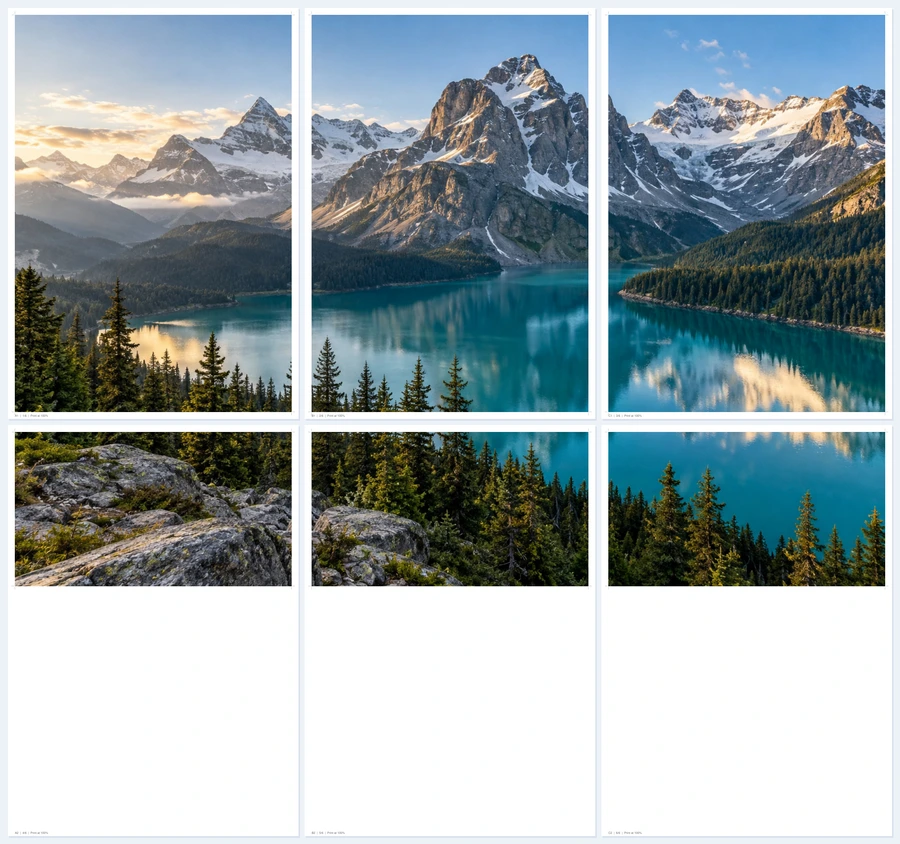
Descarga e imprime el PDF completo con los mismos ajustes de la prueba. Coloca las hojas por filas: A1, B1, C1 y después A2, B2, C2. Las letras indican las columnas y los números, las filas. Mantén las etiquetas visibles hasta comprobar el orden.
A4 · Vertical · Por hojas · 3 hojas de ancho · Imagen completa
Margen de 5 mm · Superposición de 5 mm · Original
6. Recorta y alinea las uniones
Para unir con superposición, recorta el borde blanco que se une a la otra hoja en una de las dos. Coloca su franja de imagen repetida sobre el mismo detalle de la hoja contigua. Alinea los detalles de la imagen, no los bordes exteriores del papel: la franja repetida debe aparecer una sola vez en el póster terminado.
1. Localiza el corte
En B1, corta por la línea roja, junto al borde izquierdo de la imagen. Retira solo el margen blanco.
2. Conserva la superposición
La franja roja ya se ha retirado. Conserva toda la franja azul de imagen: sirve para alinear las hojas.
3. Alinea y une
Desliza B1 hacia la izquierda, sobre A1, hasta que coincidan las franjas azules. El margen blanco derecho de A1 queda debajo de B1.
Repite el proceso a lo largo de la fila y une después las filas de la misma manera. Si la superposición es cero, recorta los márgenes de impresión que se unen y coloca los bordes uno junto al otro.
En la última fila o columna, retira solo el papel fuera de los límites previstos del póster. Guíate por las marcas de corte, si están activadas, y por las dimensiones indicadas en la herramienta. Con Medidas exactas + Imagen completa, conserva el espacio alrededor de la imagen que forma parte de las medidas elegidas. Recortarlo haría que el póster fuera más pequeño.
Utiliza cinta adhesiva por detrás cuando sea posible. Monta los pósteres grandes fila a fila sobre una superficie plana y elige un método de colocación adecuado para la pared y el peso del papel.
Problemas de impresión habituales
Las medidas finales son incorrectas
Comprueba que tanto el lector de PDF como el controlador de la impresora usan una escala del 100 %. Mide las dimensiones exteriores del póster, incluido cualquier espacio alrededor de la imagen en Medidas exactas + Imagen completa. Cuenta la franja de superposición una sola vez. Si cambiaste los márgenes en Por hojas, revisa las medidas actualizadas en la herramienta.
Las uniones no coinciden
Revisa el orden de las páginas, el tamaño del papel, la orientación y que todas las hojas usen la misma escala. Haz coincidir los detalles repetidos. Imprime el PDF original en lugar de capturas de pantalla de cada página.
La imagen se ve poco nítida
Usa una imagen original de más resolución o unas medidas finales más pequeñas. La imagen, el papel, la impresora y la distancia de observación influyen en el resultado; una estimación PPI por sí sola no garantiza nitidez.
La exportación no termina
Prueba con menos páginas, una imagen original más pequeña o puntos más separados. La herramienta admite hasta 100 páginas, pero la memoria disponible del dispositivo sigue limitando los proyectos grandes. Un navegador de escritorio suele ser más adecuado para ellos.
Consulta la explicación de Adobe sobre los controles de escala: ajustar la escala de impresión en Acrobat.