
Stampa, ritaglia e assembla il poster.
Dal PDF alla parete, con un esempio completo e illustrazioni per unire i fogli.
Usa il formato carta e l’orientamento corretti, stampa su un solo lato e disattiva il ridimensionamento automatico e un’ulteriore suddivisione in modalità Poster.
1. Prepara l’immagine
Scegli un JPG, PNG o WebP nitido. Ruotalo o ritaglialo nel passaggio Immagine prima di impostare le misure finali.
Originale stampa l’immagine senza retino. Punti monocolore e Punti a colori ne cambiano l’aspetto, ma non recuperano dettagli mancanti. Un foglio di prova permette di controllare testi piccoli, mappe e dettagli prima di stampare tutto il poster.
2. Imposta la carta e le misure finali
Il formato carta indica le dimensioni di ogni foglio. Le misure finali del poster sono quelle esterne dopo il montaggio e il taglio. Escludono i margini della stampante e la parte ripetuta della sovrapposizione, ma includono gli spazi lasciati intorno all’immagine con Immagine intera.
| Formato | Dimensioni in verticale |
|---|---|
| A4 | 210 × 297 mm |
| A3 | 297 × 420 mm |
| US Letter | 8,5 × 11 pollici |
| US Legal | 8,5 × 14 pollici |
- Per fogli: scegli il numero di fogli in larghezza. Immagine intera mantiene le proporzioni e calcola l’altezza. Con Riempi e ritaglia o Allunga per riempire puoi scegliere anche i Fogli in altezza.
- Per larghezza: inserisci una delle due misure finali; l’altra segue le proporzioni dell’immagine.
- Misure fisse: inserisci entrambe le misure. Immagine intera può lasciare spazio intorno al soggetto; Riempi e ritaglia taglia i bordi; Allunga per riempire modifica le proporzioni.
Con Riempi e ritaglia, usa Sposta il ritaglio per scegliere cosa stampare. Riempire l’area non elimina i bordi bianchi della stampante.
3. Controlla margini e sovrapposizione
- Margine pagina: lo spazio bianco tra il bordo del foglio e l’area del poster. Il valore predefinito è 5 mm, ma la stampante potrebbe richiederne di più. Un margine di zero funziona solo con una stampante e un driver adatti alla stampa senza bordi.
- Sovrapposizione: dettagli ripetuti sui fogli adiacenti per facilitarne l’allineamento. Il valore predefinito è 5 mm.
- Segni di taglio ed etichette delle pagine: in questo strumento i segni vengono stampati, se attivati, con almeno 3 mm di margine; le etichette richiedono almeno 5 mm. La stampante può richiedere margini maggiori. Le etichette nell’anteprima restano disponibili anche quando quelle stampate sono disattivate.
4. Stampa prima un solo foglio
In Fogli da stampare, seleziona una pagina e scegli Scarica questo foglio. Il PDF di prova conserva posizione, carta, scala ed effetto della pagina corrispondente nel poster completo.
Apri il PDF in un programma con controlli espliciti della scala, come Adobe Acrobat Reader. Prima di stampare verifica che:
- Formato carta e orientamento corrispondano al PDF.
- La scala sia «Dimensioni effettive» / 100%; Adatta, Riduci pagine sovradimensionate e il ridimensionamento automatico siano disattivati.
- Siano disattivati il fronte-retro e un’ulteriore suddivisione in modalità Poster.
Controlla che il testo piccolo sia leggibile, i colori siano soddisfacenti e i bordi dell’immagine e i segni di taglio siano completi. Se qualcosa viene tagliato, aumenta il margine, ricontrolla le misure finali e il numero di pagine, quindi esporta di nuovo. In modalità Per fogli, cambiare il margine può modificare anche le misure del poster.
Anche i driver possono aggiungere ridimensionamenti o ingrandimenti per la stampa senza bordi: controlla le loro impostazioni. Se il dialogo di stampa del browser offre poche opzioni, usa un programma dedicato ai PDF.
5. Disponi tutti i fogli
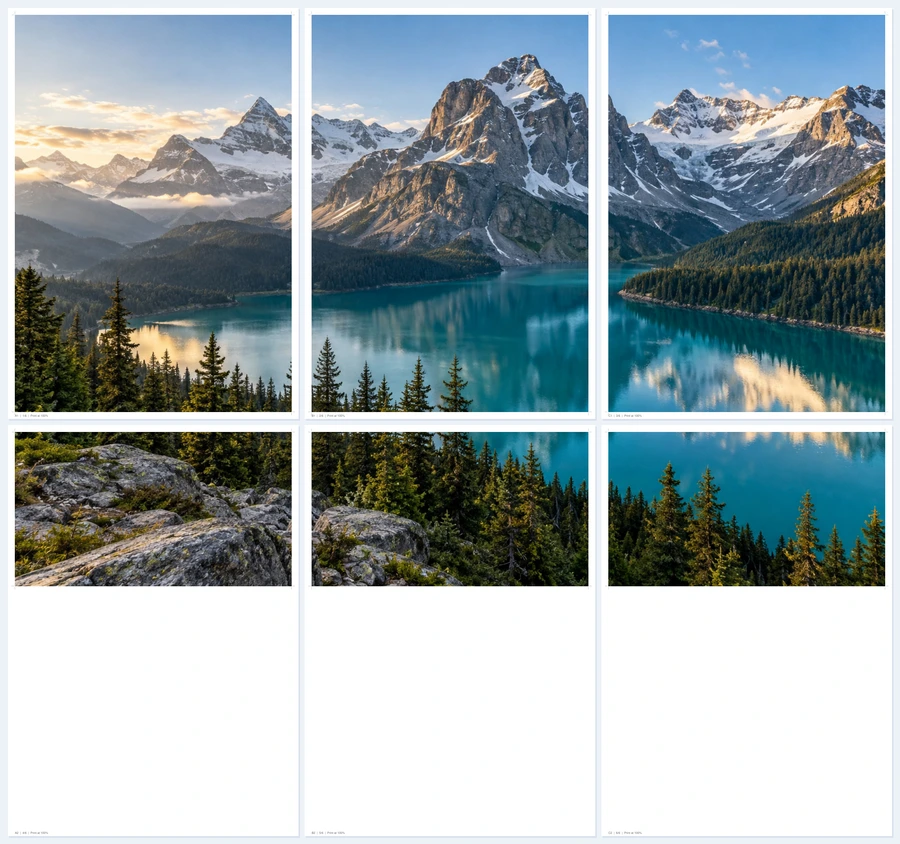
Scarica e stampa il PDF completo con le stesse impostazioni della prova. Disponi i fogli per righe: A1, B1, C1, poi A2, B2, C2. Le lettere identificano le colonne e i numeri le righe. Tieni visibili le etichette finché non hai controllato l’ordine.
A4 · Verticale · Per fogli · 3 fogli in larghezza · Immagine intera
5 mm di margine · 5 mm di sovrapposizione · Originale
6. Taglia e allinea le giunzioni
Per una giunzione con sovrapposizione, taglia il bordo bianco adiacente di uno dei due fogli. Appoggia la striscia d’immagine ripetuta sui dettagli corrispondenti del foglio vicino. Allinea i dettagli dell’immagine, non i bordi esterni della carta: la parte ripetuta deve comparire una sola volta nel poster finito.
1. Individua il taglio
Sul foglio B1, taglia lungo la linea rossa sul bordo sinistro dell’immagine. Rimuovi solo il margine bianco.
2. Conserva la sovrapposizione
La striscia rossa è stata rimossa. Lascia intatta la striscia blu dell’immagine: serve per allineare i fogli.
3. Allinea e unisci
Sposta B1 a sinistra, sopra A1, finché le strisce blu coincidono. Il margine bianco destro di A1 rimane sotto B1.
Continua lungo la riga, poi unisci le righe nello stesso modo. Con sovrapposizione zero, taglia i margini adiacenti e accosta i bordi dell’immagine.
Nell’ultima riga o colonna rimuovi solo la carta esterna al perimetro previsto del poster. Usa i segni di taglio, se attivati, e le dimensioni mostrate nello strumento. Con Misure fisse + Immagine intera, conserva gli spazi intorno al soggetto che fanno parte delle misure scelte. Tagliandoli, il poster diventerebbe più piccolo.
Quando possibile, applica il nastro adesivo sul retro. Assembla un poster grande una riga alla volta su un piano e scegli un sistema di fissaggio adatto alla parete e al peso della carta.
Problemi di stampa comuni
Le misure finali sono sbagliate
Controlla che sia il programma PDF sia il driver della stampante usino la scala 100%. Misura il perimetro esterno del poster, inclusi gli spazi intorno al soggetto con Misure fisse + Immagine intera. Conta la sovrapposizione una sola volta. Se hai cambiato il margine in modalità Per fogli, verifica le misure aggiornate nello strumento.
I fogli non combaciano
Controlla l’ordine, il formato carta, l’orientamento e la stessa scala su ogni foglio. Allinea i dettagli ripetuti. Stampa dal PDF originale, non da screenshot delle singole pagine.
L’immagine è poco nitida
Usa un’immagine di partenza a risoluzione maggiore o riduci le misure finali. Immagine, carta, stampante e distanza di osservazione influenzano il risultato: una stima PPI da sola non garantisce la nitidezza.
L’esportazione non termina
Prova con meno pagine, un’immagine più piccola o punti più distanziati. Lo strumento supporta fino a 100 pagine, ma i progetti grandi dipendono anche dalla memoria disponibile. In genere un browser desktop è più adatto.
Per le opzioni di scala di Adobe, consulta Regolare le dimensioni di stampa in Acrobat.