
Imprimez, découpez et assemblez votre poster.
Du PDF au mur : suivez les étapes avec un exemple concret et des schémas d’assemblage.
Choisissez le papier et l’orientation du PDF, imprimez en recto seul et désactivez l’ajustement, la réduction et toute impression en mosaïque supplémentaire.
1. Préparez votre image
Choisissez une image JPG, PNG ou WebP nette. Dans l’étape Image, faites-la pivoter ou recadrez-la avant de choisir les dimensions finales.
Le style Original imprime l’image sans effet de points. Points unis et Points colorés modifient son aspect, mais ne recréent pas les détails manquants. Une feuille de test permet de vérifier les petits textes, les cartes et les détails fins avant d’imprimer tout le poster.
2. Choisissez le papier et les dimensions finales
Le format du papier correspond à chaque feuille. Les dimensions du poster assemblé correspondent à son contour extérieur après assemblage et découpe. Elles excluent les marges d’impression et le chevauchement compté en double, mais incluent les espaces éventuellement laissés autour de l’image par le mode Image entière.
| Papier | Dimensions en portrait |
|---|---|
| A4 | 210 × 297 mm |
| A3 | 297 × 420 mm |
| Lettre US | 8,5 × 11 po |
| Légal US | 8,5 × 14 po |
- Par feuilles : choisissez le nombre de feuilles en largeur. Image entière conserve les proportions et calcule la hauteur. Les modes « Remplir et rogner » et « Étirer pour remplir » permettent aussi de choisir le nombre de feuilles en hauteur.
- Par largeur : saisissez l’une des dimensions finales ; l’autre suit les proportions de l’image.
- Taille fixe : saisissez les deux dimensions. Image entière peut laisser de l’espace autour de l’image ; Remplir et rogner coupe les bords ; Étirer pour remplir modifie les proportions.
Avec Remplir et rogner, utilisez Déplacer le cadrage pour choisir la partie imprimée. Remplir la disposition ne supprime pas les marges blanches de l’imprimante.
3. Vérifiez les marges et le chevauchement
- Marge : bord blanc entre le bord du papier et la zone du poster. Elle est de 5 mm par défaut ; votre imprimante peut exiger davantage. Une marge nulle nécessite une imprimante et un pilote adaptés à l’impression sans bordure.
- Chevauchement : partie de l’image répétée sur les feuilles voisines pour faciliter l’alignement. Il est de 5 mm par défaut.
- Repères de coupe et repères de page : dans cet outil, les repères de coupe sont imprimés lorsqu’ils sont activés et que la marge atteint au moins 3 mm. Les repères de page sont imprimés lorsqu’ils sont activés et que la marge atteint au moins 5 mm. Votre imprimante peut nécessiter une marge plus grande. Les repères restent visibles dans l’aperçu même si leur impression est désactivée.
4. Imprimez d’abord une feuille de test
Dans Feuilles à imprimer, sélectionnez une page puis Télécharger cette feuille. Ce PDF de test utilise la même position, le même papier, la même échelle et le même effet que la page correspondante du poster complet.
Ouvrez le PDF dans un lecteur offrant des réglages explicites de mise à l’échelle, comme Adobe Acrobat Reader. Avant d’imprimer, vérifiez les points suivants :
- Le format du papier et l’orientation correspondent au PDF.
- L’échelle est réglée sur Taille réelle / 100 % ; l’ajustement, la réduction et la mise à l’échelle automatique sont désactivés.
- L’impression recto verso et toute impression en mosaïque supplémentaire sont désactivées.
Vérifiez que les petits textes sont lisibles, que les couleurs vous conviennent et que les bords de l’image et les repères de coupe ne sont pas tronqués. S’ils le sont, augmentez la marge, vérifiez les dimensions finales et le nombre de pages, puis exportez à nouveau. Une modification des marges peut changer les dimensions finales en mode Par feuilles.
Le pilote de l’imprimante peut ajouter une mise à l’échelle ou un agrandissement pour l’impression sans bordure : vérifiez aussi ses réglages. Si la fenêtre d’impression du navigateur offre trop peu de contrôle, utilisez un lecteur PDF dédié.
5. Disposez toutes les feuilles
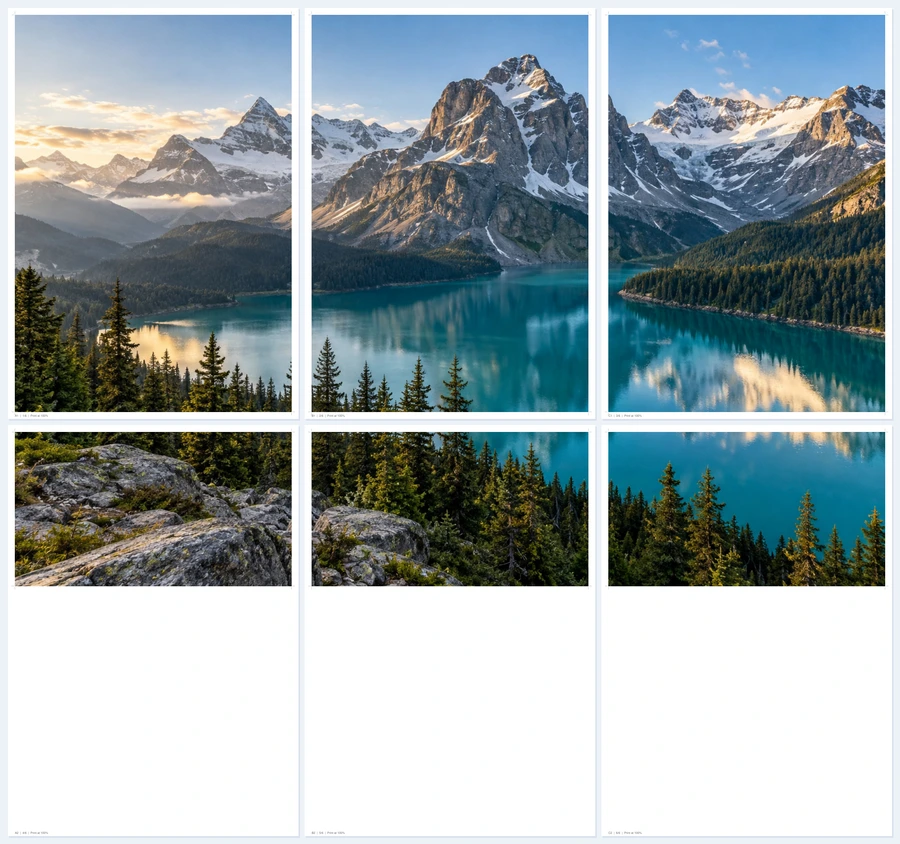
Téléchargez et imprimez le PDF complet avec les mêmes réglages que pour le test. Disposez les feuilles par rangées : A1, B1, C1, puis A2, B2, C2. Les lettres indiquent les colonnes et les chiffres indiquent les rangées. Gardez les repères visibles jusqu’à la vérification de l’ordre.
A4 · Portrait · Par feuilles · 3 feuilles en largeur · Image entière
Marge de 5 mm · Chevauchement de 5 mm · Original
6. Découpez et alignez les raccords
Pour un raccord avec chevauchement, découpez le bord blanc qui rejoint l’autre feuille sur l’une des deux feuilles. Superposez sa bande d’image répétée au même détail sur la feuille voisine. Alignez les détails de l’image plutôt que les bords du papier : la bande répétée ne doit apparaître qu’une fois sur le poster assemblé.
1. Repérez la découpe
Sur B1, découpez le long de la ligne rouge, au bord gauche de l’image. Retirez uniquement la marge blanche.
2. Gardez le chevauchement
La bande rouge a été retirée. Conservez toute la bande d’image bleue : elle sert à l’alignement.
3. Alignez et assemblez
Glissez B1 vers la gauche, sur A1, jusqu’à superposer les bandes bleues. La marge blanche droite de A1 se trouve sous B1.
Procédez ainsi sur toute la rangée, puis assemblez les rangées de la même manière. Sans chevauchement, découpez les marges d’impression qui se rejoignent et placez les bords côte à côte.
Sur la dernière rangée ou colonne, retirez uniquement le papier situé hors du contour prévu du poster. Aidez-vous des repères de coupe, s’ils sont activés, et des dimensions affichées dans l’outil. Avec Taille fixe + Image entière, conservez les espaces autour de l’image qui font partie des dimensions choisies. Les découper réduirait le poster.
Si possible, fixez les feuilles avec du ruban adhésif au dos. Assemblez les grands posters une rangée à la fois sur une surface plane, puis choisissez une fixation adaptée au mur et au poids du papier.
Problèmes d’impression fréquents
Les dimensions finales sont incorrectes
Vérifiez que le lecteur PDF et le pilote de l’imprimante utilisent tous deux une échelle de 100 %. Mesurez le contour extérieur du poster, en incluant les espaces autour de l’image en mode Taille fixe + Image entière. Ne comptez le chevauchement qu’une seule fois. Si vous avez modifié les marges en mode Par feuilles, vérifiez les dimensions actualisées dans l’outil.
Les raccords ne s’alignent pas
Vérifiez l’ordre des pages, le format du papier, l’orientation et une échelle identique sur toutes les feuilles. Alignez les détails répétés. Imprimez le PDF d’origine plutôt que des captures d’écran de ses pages.
L’image manque de netteté
Utilisez une image source de meilleure résolution ou réduisez les dimensions finales. L’image source, le papier, l’imprimante et la distance de lecture influencent tous le résultat ; l’estimation en pixels par pouce ne garantit pas à elle seule la netteté.
L’export n’aboutit pas
Essayez de réduire le nombre de pages, d’utiliser une image source plus petite ou d’augmenter l’espacement des points. L’outil accepte jusqu’à 100 pages, mais la mémoire disponible sur l’appareil limite tout de même les grands projets. Un navigateur sur ordinateur leur convient généralement mieux.
Pour les réglages de mise à l’échelle d’Adobe, consultez Ajuster la mise à l’échelle de l’impression dans Acrobat.