
Afdrukken, bijsnijden en samenvoegen.
Van PDF naar poster aan de muur, met een compleet voorbeeld en duidelijke afbeeldingen van de verbindingen.
Kies hetzelfde papierformaat en dezelfde afdrukstand, druk enkelzijdig af en schakel automatisch schalen en extra verdeling in postertegels uit.
1. Bereid je afbeelding voor
Kies een duidelijke JPG, PNG of WebP. Draai de afbeelding of snijd die bij in de stap Afbeelding voordat je het uiteindelijke formaat instelt.
Origineel drukt je afbeelding zonder punteneffect af. Eenkleurige punten en Kleurpunten veranderen het uiterlijk, maar herstellen geen ontbrekend detail. Met een proefvel controleer je kleine tekst, kaarten en fijne details voordat je de hele poster afdrukt.
2. Stel het papier en posterformaat in
Papierformaat beschrijft elk los vel. Het uiteindelijke posterformaat is de buitenmaat na samenvoegen en bijsnijden. De printermarges en dubbele overlap tellen niet mee. Ruimte die Hele afbeelding rond het beeld laat, telt wel mee.
| Papier | Afmetingen, staand |
|---|---|
| A4 | 210 × 297 mm |
| A3 | 297 × 420 mm |
| US Letter | 8,5 × 11 inch |
| US Legal | 8,5 × 14 inch |
- Aantal vellen: kies hoeveel vellen breed. Hele afbeelding behoudt de verhoudingen en berekent de hoogte. Met Vullen en bijsnijden en Uitrekken en vullen kun je ook Vellen hoog instellen.
- Op breedte: vul één uiteindelijke afmeting in; de andere volgt de verhoudingen van de afbeelding.
- Vast formaat: vul beide afmetingen in. Hele afbeelding kan ruimte rond de afbeelding laten; Vullen en bijsnijden snijdt de randen af; Uitrekken en vullen verandert de verhoudingen.
Gebruik bij Vullen en bijsnijden de knop Uitsnede verschuiven om te bepalen welk deel wordt afgedrukt. De indeling vullen verwijdert de witte printermarges niet.
3. Controleer marges en overlap
- Paginamarge: de witte rand tussen de papierrand en de poster. De standaard is 5 mm; je printer kan meer nodig hebben. Nul marge werkt alleen met een geschikte randloze printer en printerdriver.
- Overlap: beelddetails die op aangrenzende vellen worden herhaald om die uit te lijnen. De standaard is 5 mm.
- Snijmarkeringen en paginalabels: deze tool drukt ingeschakelde snijmarkeringen af vanaf 3 mm marge, en ingeschakelde paginalabels vanaf 5 mm marge. Je printer kan een grotere marge nodig hebben. De labels in het voorbeeld blijven beschikbaar als afgedrukte labels uitstaan.
4. Druk eerst één vel af
Kies bij Afdrukvellen een pagina en klik op Dit vel downloaden. Deze proef-PDF gebruikt dezelfde positie, hetzelfde papier, dezelfde schaal en hetzelfde effect als de bijbehorende pagina in de volledige poster.
Open de PDF in een lezer met duidelijke schaalopties, zoals Adobe Acrobat Reader. Controleer vóór het afdrukken:
- Het papierformaat en de afdrukstand komen overeen met de PDF.
- De schaal staat op Werkelijke grootte / 100%. Passend maken, Te grote pagina’s verkleinen en automatisch schalen staan uit.
- Dubbelzijdig afdrukken en extra verdeling in postertegels staan uit.
Controleer of kleine tekst leesbaar is, de kleuren goed zijn en de beeldranden en snijmarkeringen niet worden afgesneden. Gebeurt dat wel? Vergroot de Paginamarge, controleer het posterformaat en aantal pagina’s en exporteer opnieuw. Bij Aantal vellen kan een andere marge het uiteindelijke formaat veranderen.
Printerdrivers kunnen extra schalen of vergroten voor randloos afdrukken. Controleer daarom ook hun instellingen. Gebruik een aparte PDF-lezer als het afdrukvenster van je browser te weinig opties biedt.
5. Leg alle vellen op volgorde
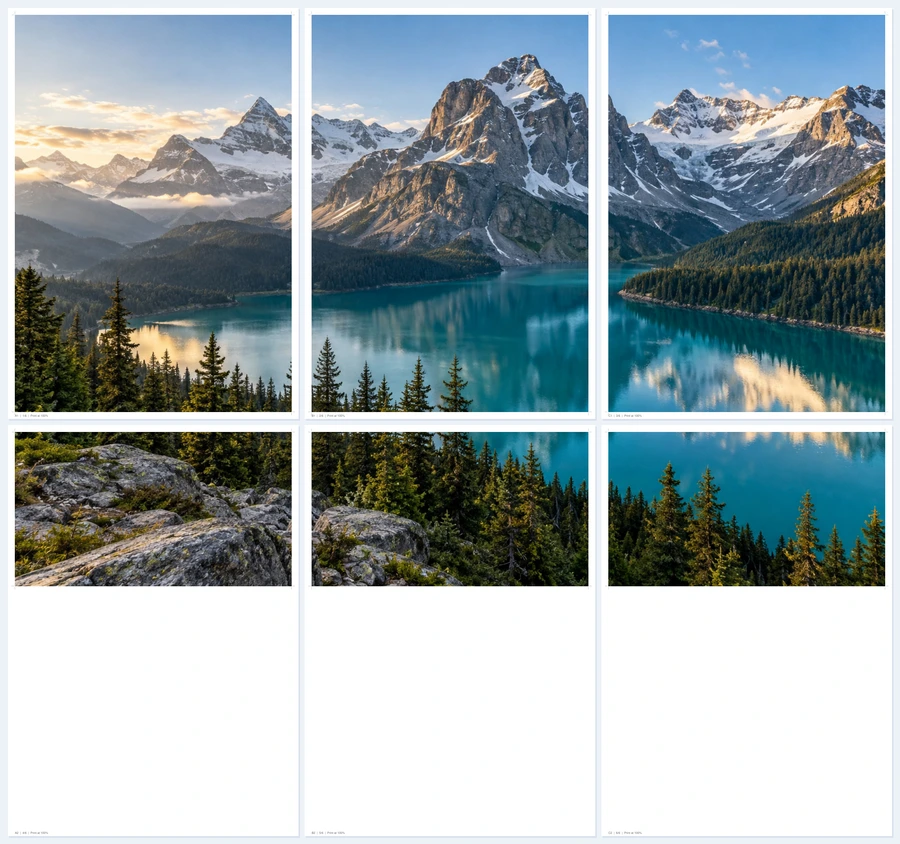
Download en print de volledige PDF met dezelfde instellingen als het proefvel. Leg de vellen per rij neer: A1, B1, C1, daarna A2, B2, C2. Letters geven kolommen aan, cijfers de rijen. Houd de labels zichtbaar totdat je de volgorde hebt gecontroleerd.
A4 · Staand · Aantal vellen · 3 vellen breed · Hele afbeelding
5 mm marge · 5 mm overlap · Origineel
6. Snijd bij en lijn de verbindingen uit
Snijd bij een verbinding met overlap de aangrenzende witte rand van één vel weg. Leg de herhaalde beeldstrook over hetzelfde detail op het volgende vel. Lijn de beelddetails uit, niet de buitenste papierranden. De herhaalde strook hoort maar één keer zichtbaar te zijn in de uiteindelijke afbeelding.
1. Bepaal de snijlijn
Snijd B1 langs de rode lijn aan de linkerrand van de afbeelding. Verwijder alleen de witte marge.
2. Behoud de overlap
De rode strook is verwijderd. Laat de hele blauwe beeldstrook intact: die gebruik je voor het uitlijnen.
3. Uitlijnen en samenvoegen
Schuif B1 naar links over A1 tot de blauwe stroken samenvallen. De witte rechtermarge van A1 ligt onder B1.
Werk zo de rij af en voeg de rijen op dezelfde manier samen. Zonder overlap snijd je de aangrenzende printermarges weg en leg je de beeldranden tegen elkaar.
Verwijder op de laatste rij of kolom alleen papier buiten de bedoelde postergrens. Gebruik de snijmarkeringen als die zijn ingeschakeld en de afmetingen in de tool. Behoud bij Vast formaat + Hele afbeelding alle ruimte rond het beeld die deel uitmaakt van je gekozen formaat. Als je die wegsnijdt, wordt de poster kleiner.
Plak waar mogelijk plakband op de achterkant. Voeg een grote poster op een vlakke ondergrond rij voor rij samen. Kies daarna een bevestiging die geschikt is voor de muur en het papiergewicht.
Veelvoorkomende afdrukproblemen
Het uiteindelijke formaat klopt niet
Controleer of zowel de PDF-lezer als de printerdriver op 100% schaal staat. Meet de buitenmaat van de poster, inclusief eventuele ruimte rond het beeld bij Vast formaat + Hele afbeelding. Tel de herhaalde overlap maar één keer. Heb je de marges gewijzigd bij Aantal vellen? Controleer het bijgewerkte formaat in de tool.
De vellen sluiten niet op elkaar aan
Controleer de paginavolgorde, het papierformaat, de afdrukstand en dezelfde schaal op elk vel. Lijn de herhaalde details uit. Druk af vanuit de oorspronkelijke PDF, niet vanuit schermafbeeldingen van losse pagina’s.
De afbeelding is onscherp
Kies een bron met meer pixels of een kleiner posterformaat. De afbeelding, het papier, de printer en de kijkafstand beïnvloeden het resultaat. Een PPI-schatting alleen garandeert geen scherpte.
De export wordt niet voltooid
Probeer minder pagina’s, een kleinere bronafbeelding of een grotere puntafstand. De tool ondersteunt maximaal 100 pagina’s, maar het beschikbare apparaatgeheugen blijft een grens voor grote projecten. Daarvoor is een desktopbrowser meestal geschikter.
Zie voor Adobe’s uitleg van de schaalopties het paginaformaat aanpassen voor afdrukken in Acrobat.