
Kies je afbeelding
Kies je eigen afbeelding of een voorbeeld. Draai de afbeelding of snijd die bij voordat je het uiteindelijke formaat instelt.
Druk één afbeelding af op meerdere vellen.
Maak een grote poster met je eigen printer.
Probeer de tool met een foto, illustratie of een ontwerp dat al klaar is.
Eén afbeelding, een gewone printer en een PDF die het beeld over de vellen verdeelt.
Kies je eigen afbeelding of een voorbeeld. Draai de afbeelding of snijd die bij voordat je het uiteindelijke formaat instelt.
Kies het papier en de afmetingen van je poster. Controleer hoe de afbeelding past en kies een stijl.
Download de PDF met losse pagina’s. De afdrukgids helpt je de printer in te stellen en de vellen samen te voegen.
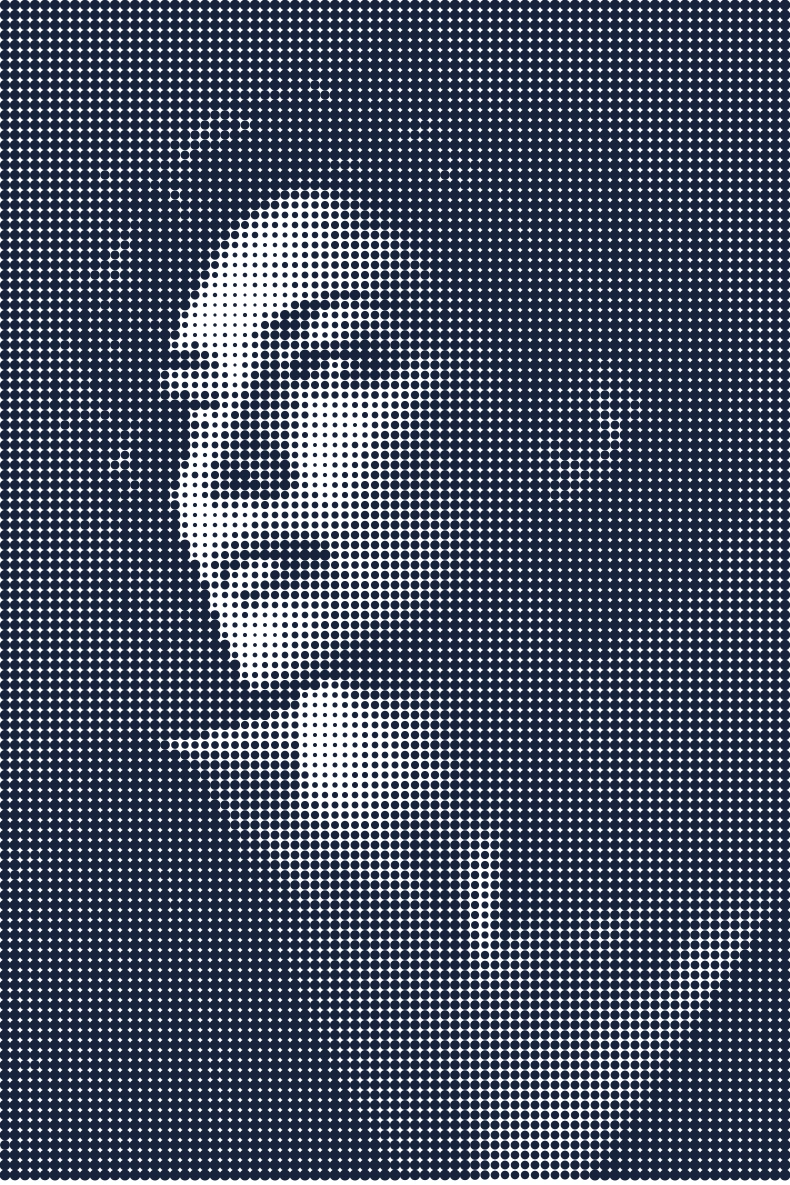
Hetzelfde portret met Origineel en met een puntenraster met 5 mm puntafstand.
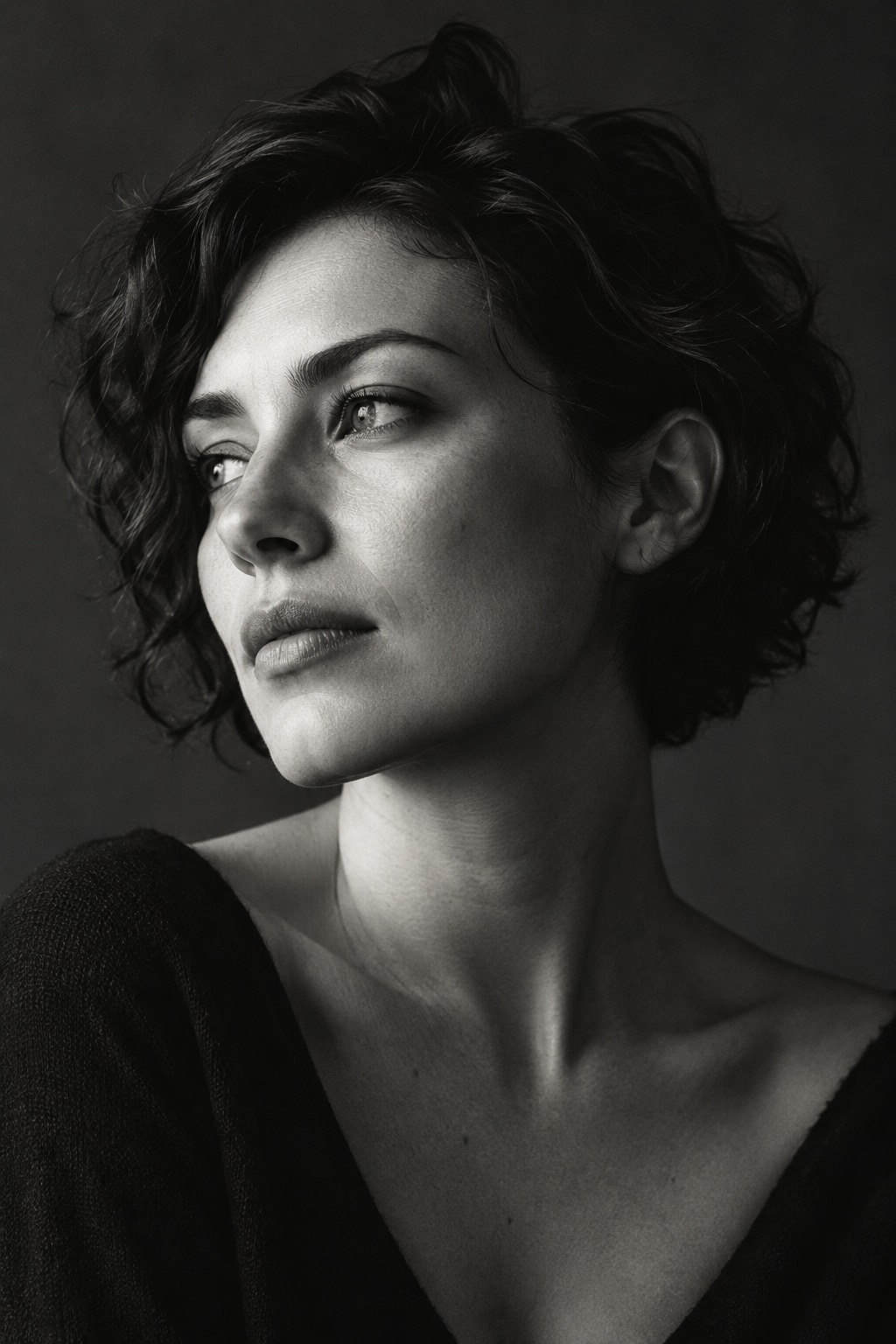
Druk foto’s, tekst en afgewerkte ontwerpen af zonder punteneffect. De scherpte hangt nog steeds af van de oorspronkelijke afbeelding.
Zet licht en schaduw om in punten van één kleur. Kies zelf de puntkleur en de achtergrond.
Maak een puntenraster met de kleuren uit je afbeelding. Een grotere puntafstand geeft een grover, grafischer resultaat.
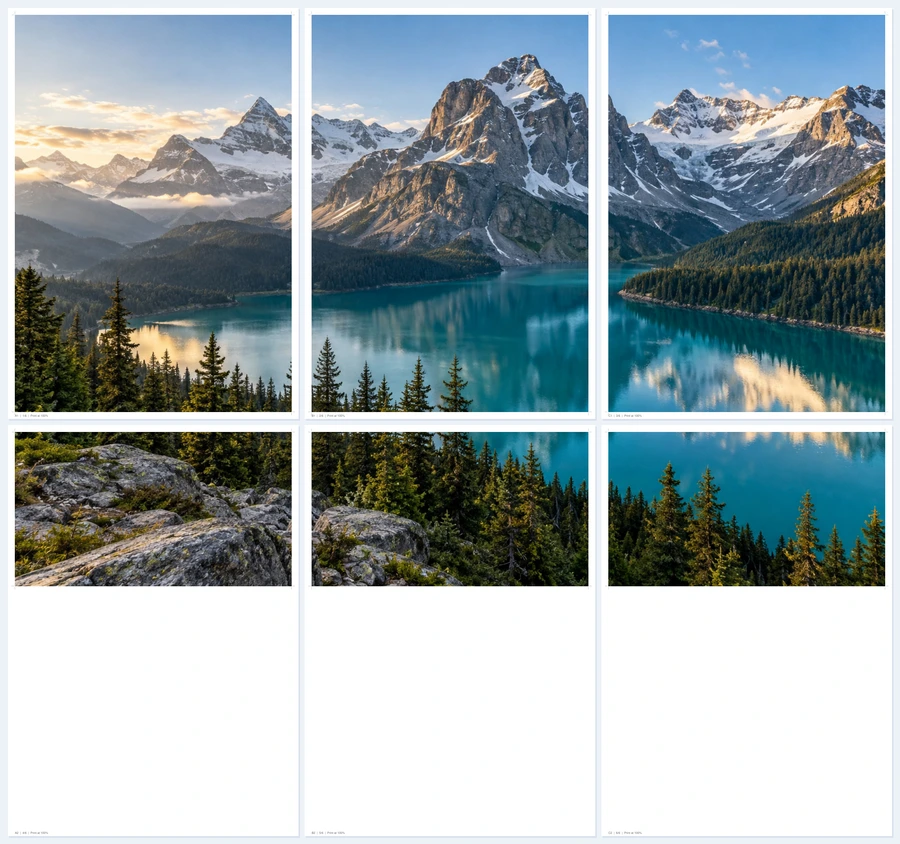 Werkelijke PDF-uitvoer · A4 · 3 × 2 vellen
De tool berekent de pagina’s op basis van het papierformaat, de marges en de overlap. Op de laatste rij of kolom kan ongebruikt wit papier overblijven om weg te snijden.
Controleer dit voordat je alle pagina’s afdrukt.
| Papier | Afmetingen, staand |
|---|---|
| A4 | 210 × 297 mm |
| A3 | 297 × 420 mm |
| US Letter | 8,5 × 11 inch |
| US Legal | 8,5 × 14 inch |
| Aangepast | 50–1.000 mm per zijde |
Kies Staand of Liggend. Stel in het afdrukvenster hetzelfde papierformaat en dezelfde afdrukstand in als in de PDF.
Druk eerst een proefvel af op het gekozen formaat. Een kleine afdruk die je van dichtbij bekijkt, vraagt meer detail dan een poster aan de andere kant van de kamer.
PPI geeft het aantal beeldpixels per inch op het gekozen formaat aan. Deze bereiken zijn richtlijnen: ook de afbeelding, het papier, de printer en de kijkafstand bepalen het resultaat.
Geef een afbeelding die je al hebt een groter formaat.
Vergroot een landschap, portret of illustratie voor een kamer, presentatie of tijdelijke tentoonstelling.
Druk schema’s, kaarten en lesmateriaal groot genoeg af om samen te bekijken. Controleer kleine tekst met een proefafdruk.
Maak van een afgewerkt evenementontwerp een groot bord met je printer thuis of op kantoor.
Schakel automatisch schalen en dubbelzijdig afdrukken uit. De PDF is al over pagina’s verdeeld.
Beeldkwaliteit, papier, privacy en het samenvoegen van de vellen.
Het aantal pagina’s wordt bijgewerkt zodra je het posterformaat, het papier, de marges of de overlap wijzigt. Probeer de andere afdrukstand of een kleinere poster om indelingen te vergelijken. Je ziet het totale aantal vellen voordat je de PDF downloadt.
Kies Vast formaat en vul beide afmetingen in centimeters of inches in. Met Op breedte vul je één afmeting in en volgt de andere de verhoudingen van de afbeelding. Aantal vellen is handig voor een snelle indeling. Druk af op Werkelijke grootte / 100% om het weergegeven formaat te behouden.
Hele afbeelding is de standaard: het volledige beeld en de verhoudingen blijven behouden. Vullen en bijsnijden snijdt de randen af; je kunt de uitsnede verschuiven. Uitrekken en vullen behoudt de hele afbeelding, maar verandert de verhoudingen. Je kunt de bronafbeelding ook zelf bijsnijden in de stap Afbeelding.
De Paginamarge laat ruimte voor de niet-afdrukbare rand van je printer en de snijmarkeringen. Snijd de aangrenzende witte randen weg bij het samenvoegen. Een marge van nul werkt alleen met een printer die randloos afdrukken ondersteunt; de tool kan een hardwarebeperking niet opheffen.
De verhoudingen van de afbeelding passen niet altijd precies in een volledig raster van vellen. Snijd alleen ongebruikt papier buiten de bedoelde postergrens weg. Bij Aantal vellen vult Vullen en bijsnijden het raster door de afbeelding bij te snijden; Uitrekken en vullen verandert daarvoor de verhoudingen. Bij beide kun je ook het aantal rijen kiezen.
De scherpte hangt af van de oorspronkelijke pixels, het posterformaat en de kijkafstand. Kies een afbeelding met meer pixels of een kleinere poster voor fijne details. Bekijk de schatting bij Afbeelding en afdrukdetails en druk eerst één proefvel af. Rasterpunten veranderen de stijl, maar herstellen geen ontbrekend detail.
Ja. Kies een pagina bij Afdrukvellen en klik op Dit vel downloaden. Druk af op Werkelijke grootte / 100% om details, kleuren en schaal te controleren voordat je alle vellen afdrukt.
Ja. Origineel is de standaard en behoudt de kleuren en details van je afbeelding zonder puntenraster. Kies voor een grafisch effect Eenkleurige punten, met een eigen puntkleur en achtergrond, of Kleurpunten met de kleuren uit je afbeelding. De Puntafstand bepaalt hoe fijn het raster wordt.
Kies A4, A3, US Letter, US Legal of een aangepast formaat van 50 tot 1.000 mm per zijde, staand of liggend. Stel in het afdrukvenster hetzelfde papierformaat en dezelfde afdrukstand in als in de PDF.
Kies een JPG, PNG of WebP van maximaal 20 MB en 40 megapixels. Als een zijde langer is dan 8.192 pixels, maakt de tool een evenredig verkleinde werkkopie en meldt dat in de editor. Je oorspronkelijke bestand blijft ongewijzigd. PDF en HEIC worden niet als invoer ondersteund.
Ja. Open Importeren via URL in de stap Afbeelding en plak een directe link naar een JPG, PNG of WebP. De bronwebsite moet het importeren toestaan. Links naar webpagina’s of afbeeldingen achter een aanmelding werken mogelijk niet. Sla de afbeelding op en kies het bestand op je apparaat als importeren niet lukt.
De tool en PDF-downloads zijn gratis, zonder account en zonder toegevoegd watermerk. Je kunt posters van maximaal 100 pagina’s maken.
Je afbeeldingen worden in je browser verwerkt en niet naar deze website verstuurd. We bewaren geen bewerkingsgeschiedenis: vernieuwen of sluiten van de bewerkingspagina wist het huidige project. Bij import via een URL maakt je browser rechtstreeks verbinding met de website die de afbeelding host.
Druk enkelzijdig af op Werkelijke grootte / 100%, met het juiste papierformaat en de juiste afdrukstand. Leg de vellen op volgorde van hun labels, snijd aangrenzende witte randen weg en laat de herhaalde beeldstroken samenvallen. De geïllustreerde afdrukgids laat de volgorde en de verbindingen zien.