
Scegli l’immagine
Carica la tua immagine o scegli un esempio. Ruotala o ritagliala prima di impostare le misure finali.
Stampa un’immagine su più fogli.
Crea un grande poster con la stampante di casa.
Prova lo strumento con una foto, un’illustrazione o un progetto già pronto.
Un’immagine, una normale stampante e un PDF che suddivide il lavoro in pagine.
Carica la tua immagine o scegli un esempio. Ruotala o ritagliala prima di impostare le misure finali.
Scegli il formato carta e le misure del poster. Controlla l’adattamento dell’immagine e scegli uno stile.
Scarica il PDF multipagina. Segui la guida per verificare le impostazioni della stampante e unire i fogli.
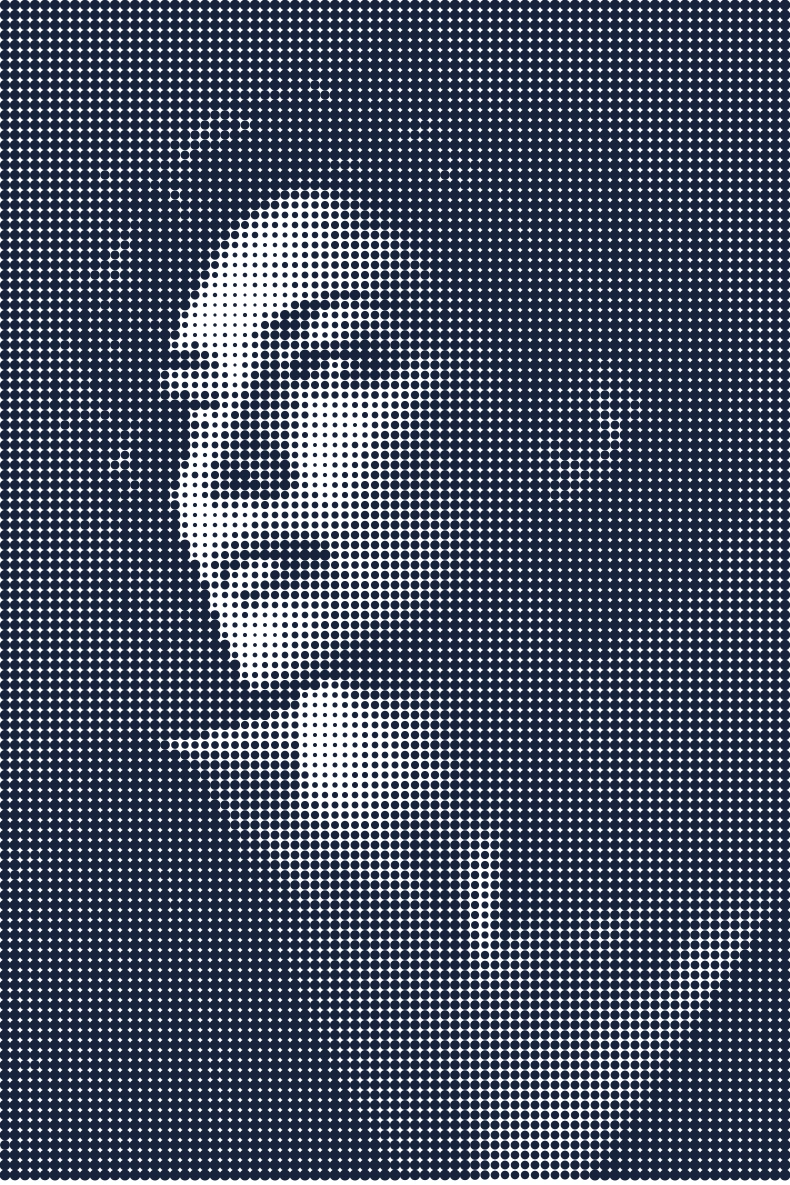
Lo stesso ritratto in modalità Originale e con un retino a punti distanziati di 5 mm.

Stampa foto, testi e progetti già pronti senza effetto a punti. La nitidezza dipende comunque dall’immagine di partenza.
Trasforma luci e ombre in un retino di un solo colore. Scegli il colore dei punti e lo sfondo adatti al tuo soggetto.
Crea un retino con i colori della tua immagine. Una distanza maggiore tra i punti produce un effetto più grossolano e grafico.
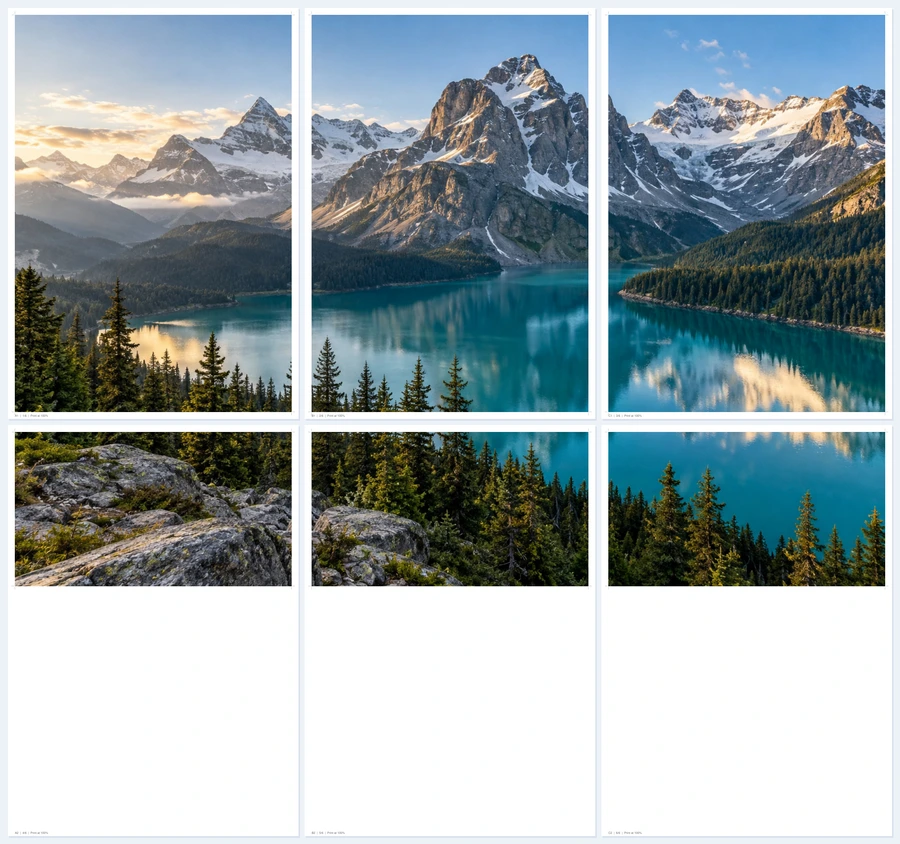 PDF reale · A4 · 3 × 2 fogli
Lo strumento calcola ogni porzione in base a formato carta, margine e sovrapposizione. Nell’ultima riga o colonna può restare carta bianca da tagliare.
Controllali prima di stampare tutte le pagine.
| Formato | Dimensioni in verticale |
|---|---|
| A4 | 210 × 297 mm |
| A3 | 297 × 420 mm |
| US Letter | 8,5 × 11 pollici |
| US Legal | 8,5 × 14 pollici |
| Personalizzato | 50–1.000 mm per lato |
Scegli l’orientamento verticale o orizzontale. Nel dialogo di stampa usa lo stesso formato e orientamento del PDF.
Inizia con un foglio di prova alle misure scelte. Le stampe piccole osservate da vicino richiedono più dettaglio dei poster visti da lontano.
Il valore PPI indica quanti pixel dell’immagine sono disponibili per pollice alle misure scelte. Questi intervalli sono indicativi: contano anche l’immagine di partenza, la carta, la stampante e la distanza di osservazione.
Usa un’immagine che hai già per il tuo prossimo progetto di stampa.
Ingrandisci un paesaggio, un ritratto o un’illustrazione per una stanza, un’esposizione o una mostra temporanea.
Stampa schemi, mappe e immagini didattiche in un formato leggibile da tutti. Controlla i testi piccoli con una stampa di prova.
Trasforma un progetto già pronto per un evento in un cartello grande, con la stampante di casa o dell’ufficio.
Disattiva il ridimensionamento automatico e la stampa fronte-retro. Il PDF è già suddiviso in pagine.
Qualità dell’immagine, carta, privacy e assemblaggio dei fogli.
Il numero di pagine si aggiorna quando cambi le misure finali, la carta, i margini o la sovrapposizione. Prova l’altro orientamento della carta o un poster più piccolo per confrontare le disposizioni. Puoi vedere il numero totale di fogli prima di scaricare il PDF.
Scegli Misure fisse e inserisci larghezza e altezza in centimetri o pollici. Con Per larghezza puoi impostare una delle due misure mantenendo le proporzioni; Per fogli permette di definire rapidamente la disposizione. Stampa con «Dimensioni effettive» / 100% per ottenere le misure mostrate.
Immagine intera è l’opzione predefinita: conserva tutto il soggetto e le sue proporzioni. Riempi e ritaglia taglia i bordi, ma puoi scegliere la parte da stampare. Allunga per riempire conserva l’intera immagine modificandone le proporzioni. Nel passaggio Immagine puoi anche ritagliare direttamente il file di partenza.
Il margine lascia spazio per l’area non stampabile della stampante e per i segni di taglio. Taglia i bordi adiacenti quando assembli il poster. Puoi impostare un margine di zero solo se la stampante supporta la stampa senza bordi: lo strumento non può eliminare un limite fisico della stampante.
Le proporzioni dell’immagine possono non riempire un’intera griglia di fogli. Taglia solo la carta inutilizzata esterna al poster previsto, conservando gli eventuali spazi bianchi inclusi nelle misure scelte. In modalità Per fogli, Riempi e ritaglia riempie l’area stampabile ritagliando l’immagine; Allunga per riempire ne modifica le proporzioni. Entrambe permettono di scegliere anche il numero di righe.
La nitidezza dipende dai pixel dell’immagine, dalle misure finali e dalla distanza di osservazione. Per dettagli più fini usa un’immagine a risoluzione maggiore o riduci il poster. Trovi una stima in Dettagli immagine e stampa: poi stampa un foglio di prova. I punti cambiano l’aspetto, ma non recuperano dettagli mancanti.
Sì. In Fogli da stampare seleziona una pagina e scegli Scarica questo foglio. Stampa con «Dimensioni effettive» / 100% per controllare dettagli, colori e scala prima della serie completa.
Sì. La modalità predefinita Originale stampa l’immagine senza retino. Per un effetto grafico scegli Punti monocolore, con un colore dei punti e uno sfondo, oppure Punti a colori, ricavati dall’immagine. La distanza tra i punti determina la finezza del retino.
Scegli A4, A3, US Letter, US Legal o un formato personalizzato da 50 a 1.000 mm per lato, in verticale o orizzontale. Il formato carta e l’orientamento nel dialogo di stampa devono corrispondere al PDF.
Puoi caricare JPG, PNG o WebP fino a 20 MB e 40 megapixel. Se un lato supera 8.192 pixel, l’immagine viene ridotta in proporzione per creare una copia di lavoro; lo strumento ti avvisa. Il file originale non cambia. Non è supportato il caricamento di PDF o HEIC.
Sì. Apri Importa da URL nel passaggio Immagine e incolla un link diretto a un JPG, PNG o WebP. Il sito di origine deve consentire l’importazione. I link a pagine web o a immagini protette da accesso potrebbero non funzionare. In caso di errore salva l’immagine e carica il file dal tuo dispositivo.
Lo strumento e i PDF sono gratuiti, senza registrazione e senza filigrana aggiunta. Puoi creare poster fino a 100 pagine.
Le immagini vengono elaborate nel browser e non sono caricate su questo sito. Non conserviamo una cronologia delle modifiche: chiudere o ricaricare la pagina cancella il progetto attuale. Importando un URL, il tuo browser si collega direttamente al sito che ospita l’immagine.
Stampa su un solo lato con «Dimensioni effettive» / 100%, usando il formato carta e l’orientamento corretti. Disponi i fogli seguendo le etichette, taglia i bordi bianchi adiacenti e allinea le strisce d’immagine ripetute. La guida illustrata mostra l’ordine delle pagine e come unirle.