
Poster drucken, zuschneiden und zusammensetzen.
Von der PDF bis zum Poster an der Wand: mit einem konkreten Beispiel und bebilderten Schritten zum Zusammenfügen.
Verwende das passende Papierformat und die richtige Ausrichtung. Drucke einseitig und deaktiviere die automatische Skalierung sowie eine zusätzliche Aufteilung im Postermodus.
1. Bild vorbereiten
Wähle ein klares JPG-, PNG- oder WebP-Bild. Drehe es oder schneide es im Schritt Bild zu, bevor du die fertige Größe festlegst.
Original druckt dein Bild ohne Punkteffekt. Einfarbige Punkte und Farbige Punkte verändern den Stil, stellen aber keine fehlenden Details wieder her. Prüfe kleine Schrift, Karten und feine Details mit einem Testblatt, bevor du das ganze Poster druckst.
2. Papierformat und Postergröße festlegen
Das Papierformat beschreibt jedes einzelne Blatt. Die fertige Postergröße ist das Außenmaß nach dem Zusammenfügen und Zuschneiden. Druckerränder und doppelte Überlappungsbereiche zählen nicht dazu. Freie Flächen, die bei „Ganzes Bild beibehalten“ um das Motiv entstehen, gehören dagegen zur Postergröße.
| Papierformat | Maße im Hochformat |
|---|---|
| A4 | 210 × 297 mm |
| A3 | 297 × 420 mm |
| US Letter | 8,5 × 11 Zoll |
| US Legal | 8,5 × 14 Zoll |
- Nach Blattanzahl: Wähle, wie viele Blätter nebeneinander liegen sollen. Ganzes Bild beibehalten erhält die Proportionen und berechnet die Höhe. Bei Ausfüllen & zuschneiden und Auf Format strecken kannst du zusätzlich die Anzahl der Blätter in der Höhe festlegen.
- Nach Breite: Gib eines der fertigen Maße ein. Das andere wird anhand der Bildproportionen berechnet.
- Feste Größe: Gib beide Maße ein. Ganzes Bild beibehalten kann freie Flächen um das Motiv lassen. Ausfüllen & zuschneiden schneidet Bildränder ab. Auf Format strecken verändert die Proportionen.
Mit „Ausfüllen & zuschneiden“ kannst du mit Bildausschnitt verschieben festlegen, welcher Bereich gedruckt wird. Das Ausfüllen der Fläche entfernt nicht die weißen Druckerränder.
3. Seitenrand und Überlappung prüfen
- Seitenrand: der weiße Bereich zwischen Papierkante und Posterfläche. Voreingestellt sind 5 mm; dein Drucker benötigt möglicherweise mehr. Ein Rand von null funktioniert nur mit einem geeigneten Drucker und Treiber für randlosen Druck.
- Überlappung: Bilddetails, die sich auf benachbarten Blättern wiederholen und das Ausrichten erleichtern. Voreingestellt sind 5 mm.
- Schnittmarken und Seitenbeschriftungen: Dieses Tool druckt aktivierte Schnittmarken ab 3 mm Seitenrand und aktivierte Seitenbeschriftungen ab 5 mm Seitenrand. Dein Drucker benötigt möglicherweise einen größeren Rand. Die Beschriftungen in der Vorschau bleiben auch bei ausgeschalteten gedruckten Beschriftungen sichtbar.
4. Zuerst ein Testblatt drucken
Wähle unter Druckseiten eine Seite und klicke auf Dieses Blatt herunterladen. Diese Test-PDF verwendet denselben Bildausschnitt, dasselbe Papier, denselben Maßstab und denselben Effekt wie die entsprechende Seite im vollständigen Poster.
Öffne die PDF in einem Programm mit eindeutigen Skalierungsoptionen, etwa Adobe Acrobat Reader. Prüfe vor dem Drucken:
- Papierformat und Ausrichtung stimmen mit der PDF überein.
- Der Maßstab ist „Tatsächliche Größe“ / 100 %. Anpassen, Übergroße Seiten verkleinern und automatische Skalierung sind ausgeschaltet.
- Beidseitiger Druck und eine zusätzliche Aufteilung im Postermodus sind ausgeschaltet.
Prüfe, ob kleine Schrift lesbar ist, die Farben passen und Bildkanten sowie Schnittmarken vollständig gedruckt werden. Wird etwas abgeschnitten, erhöhe den Seitenrand, prüfe Postergröße und Seitenzahl und exportiere erneut. Im Modus „Nach Blattanzahl“ kann ein anderer Seitenrand auch die fertige Postergröße verändern.
Auch Druckertreiber können eine Skalierung oder Vergrößerung für randlosen Druck hinzufügen. Kontrolliere deshalb ebenfalls deren Einstellungen. Bietet der Druckdialog im Browser zu wenig Kontrolle, verwende ein eigenes PDF-Programm.
5. Alle Blätter anordnen
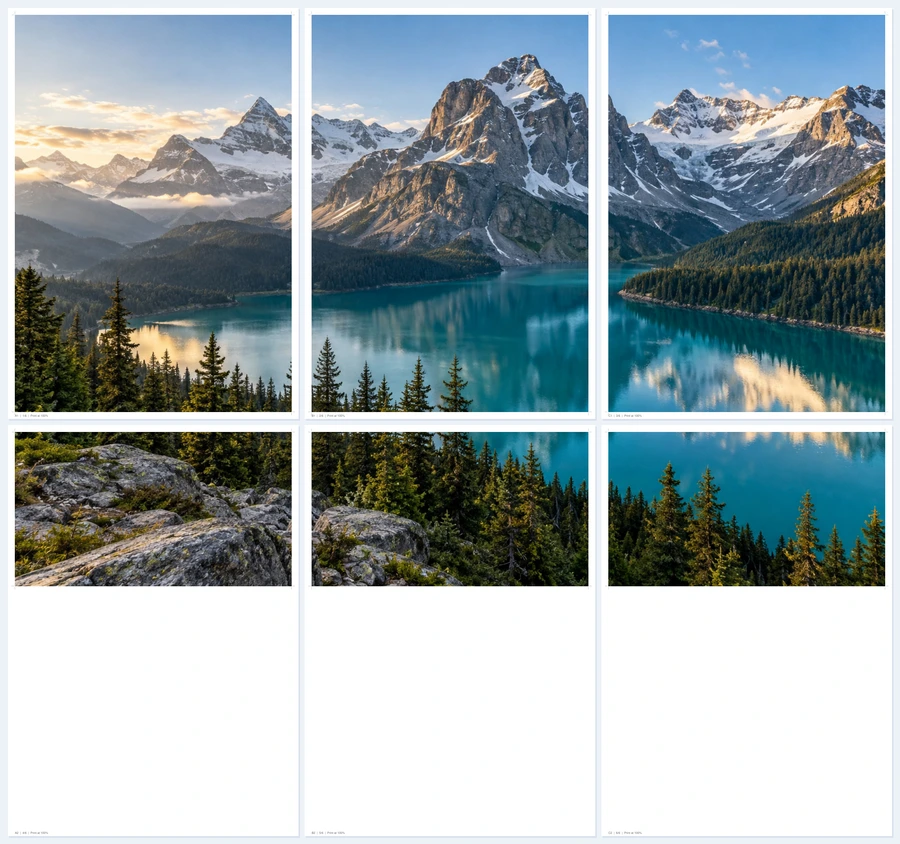
Lade die vollständige PDF herunter und drucke sie mit denselben Einstellungen wie das Testblatt. Lege die Seiten reihenweise aus: A1, B1, C1, darunter A2, B2, C2. Buchstaben bezeichnen die Spalten, Zahlen die Reihen. Lass die Beschriftungen sichtbar, bis du die Reihenfolge geprüft hast.
A4 · Hochformat · Nach Blattanzahl · 3 Blätter breit · Ganzes Bild beibehalten
5 mm Seitenrand · 5 mm Überlappung · Original
6. Zuschneiden und Bildkanten ausrichten
Für eine Verbindung mit Überlappung schneidest du den angrenzenden weißen Rand eines Blattes ab. Lege dessen wiederholten Bildstreifen auf die passenden Details des Nachbarblattes. Richte die Bilddetails statt der äußeren Papierkanten aus. Der wiederholte Streifen soll im fertigen Bild nur einmal zu sehen sein.
1. Schnittlinie finden
Schneide auf B1 entlang der roten Linie an der linken Bildkante. Entferne nur den weißen Seitenrand.
2. Überlappung stehen lassen
Der rot markierte Papierstreifen ist entfernt. Lass den blauen Bildstreifen vollständig stehen: Du brauchst ihn zum Ausrichten.
3. Ausrichten und verbinden
Schiebe B1 nach links über A1, bis die blauen Bildstreifen deckungsgleich sind. Der rechte weiße Rand von A1 liegt unter B1.
Füge die übrigen Blätter der Reihe zusammen und verbinde anschließend die Reihen genauso. Bei einer Überlappung von null schneidest du die aneinanderliegenden Druckerränder ab und legst die Bildkanten direkt aneinander.
Entferne in der letzten Reihe oder Spalte nur Papier außerhalb der vorgesehenen Postergrenze. Orientiere dich an den aktivierten Schnittmarken und den im Tool angezeigten Maßen. Bei Feste Größe + Ganzes Bild beibehalten müssen freie Flächen um das Motiv erhalten bleiben, wenn sie Teil deiner gewählten Größe sind. Schneidest du sie ab, wird das Poster kleiner.
Verbinde die Blätter möglichst auf der Rückseite mit Klebeband. Setze große Poster auf einer ebenen Fläche Reihe für Reihe zusammen. Wähle anschließend eine Befestigung, die zur Wand und zum Papiergewicht passt.
Häufige Druckprobleme
Die fertige Größe stimmt nicht
Prüfe, ob sowohl das PDF-Programm als auch der Druckertreiber mit 100 % drucken. Miss das Außenmaß des Posters einschließlich der freien Flächen bei „Feste Größe“ mit „Ganzes Bild beibehalten“. Zähle wiederholte Überlappungen nur einmal. Hast du den Seitenrand im Modus „Nach Blattanzahl“ geändert, prüfe die aktualisierte Größe im Tool.
Die Blätter passen nicht zusammen
Prüfe die Reihenfolge, das Papierformat, die Ausrichtung und den identischen Maßstab auf allen Blättern. Richte die wiederholten Bilddetails aus. Drucke die ursprüngliche PDF, keine Screenshots einzelner Seiten.
Das Bild wirkt unscharf
Verwende ein höher aufgelöstes Ausgangsbild oder eine kleinere Postergröße. Bild, Papier, Drucker und Betrachtungsabstand beeinflussen das Ergebnis. Ein PPI-Schätzwert allein garantiert keine Schärfe.
Der Export wird nicht fertig
Versuche es mit weniger Seiten, einem kleineren Ausgangsbild oder einem größeren Punktabstand. Das Tool unterstützt bis zu 100 Seiten; bei großen Projekten begrenzt aber auch der verfügbare Gerätespeicher die Verarbeitung. Ein Desktop-Browser ist dafür meist besser geeignet.
Adobes Erklärung der Skalierungsoptionen findest du unter Druckgröße in Acrobat anpassen.